API 使用教程
面向 Chatbox、Cherry Studio、Claude Code、Codex、OpenClaw、OpenCode 等工具的 API 接入说明。只想在网页里像镜像站一样直接聊天的用户,可以优先查看 ChatBox 配置。
关于规范使用 AI 工具
根据中央网信办“清朗·整治 AI 技术滥用”专项行动的相关要求,本平台 AI 工具仅限用于学习研究与科研探索,严禁以下行为:
- 制作、传播谣言、虚假信息及色情低俗内容。
- 利用 AI 技术冒充他人身份或从事网络水军等违规活动。
- 以任何形式侵害未成年人合法权益。
- 其他违反法律法规的行为。
平台将依法依规对违规行为予以严肃处理。请共同维护清朗网络空间。
重要说明
代码类工具如 Claude Code、小龙虾、OpenCode 等会自动多次调用 API。即使只问一个问题,工具也可能为了检索、改写、执行、验证等动作连续消耗多次额度,Tokens 消耗量较大。
- 不同模型消耗点数不同,详见模型倍率部分。
- 模型倍率不是永久固定,会根据官方定价、风控情况和其他因素调整。
- 使用代码类工具时,请通过余额查询网站关注调用消耗。
- 没事别点“发送测试消息”,测试消息也会消耗额度。

API Base URL
不要直接在浏览器打开 Base URL。请把它粘贴到 Chatbox、酒馆、代码工具等软件的 API 配置中。酒馆等软件通常需要在端点末尾添加 /v1。
https://api.leidiandonghua.cn/v1
OpenAI 兼容端点示例:https://api.leidiandonghua.cn/v1。
聊天配置教程
Cherry Studio(推荐 PC 端)
- 官网下载:https://www.cherry-ai.com/。
- 添加提供商后再改名,原文强调“提供商别改”。
- 点击管理后,显示的所有模型都可以添加使用。
- 回到首页选择模型,即可开始对话。
- 需要更长记忆时,进入模型设置,把上下文数调整为“不限”。
ChatBox(PC / 安卓 / 手机网页)
- 网页版:https://web.chatboxai.app/。
- 端点填写可用 Base URL,通常使用
https://api.leidiandonghua.cn/v1。 - 选择需要的模型,点击模型右侧绿色加号添加。
- 新建聊天后,在右下角模型列表里选择刚刚添加的模型。
注意:ChatBox 新建聊天后的首次对话可能调用两次 API,一次生成窗口标题,一次生成正文。
代码工具配置教程
代码工具会自动多次调用 API。不是必须时,请谨慎使用高倍率模型。模型必须选择支持工具调用的模型,如 [xy2]、[官max-code-按量计费] 等。
CC Switch
CC Switch 可以统一管理 Claude Code、Codex、Gemini CLI、OpenCode、OpenClaw 等工具的 API 提供商配置,适合不想手动改多个配置文件的用户。官方下载地址:https://github.com/farion1231/cc-switch/releases。
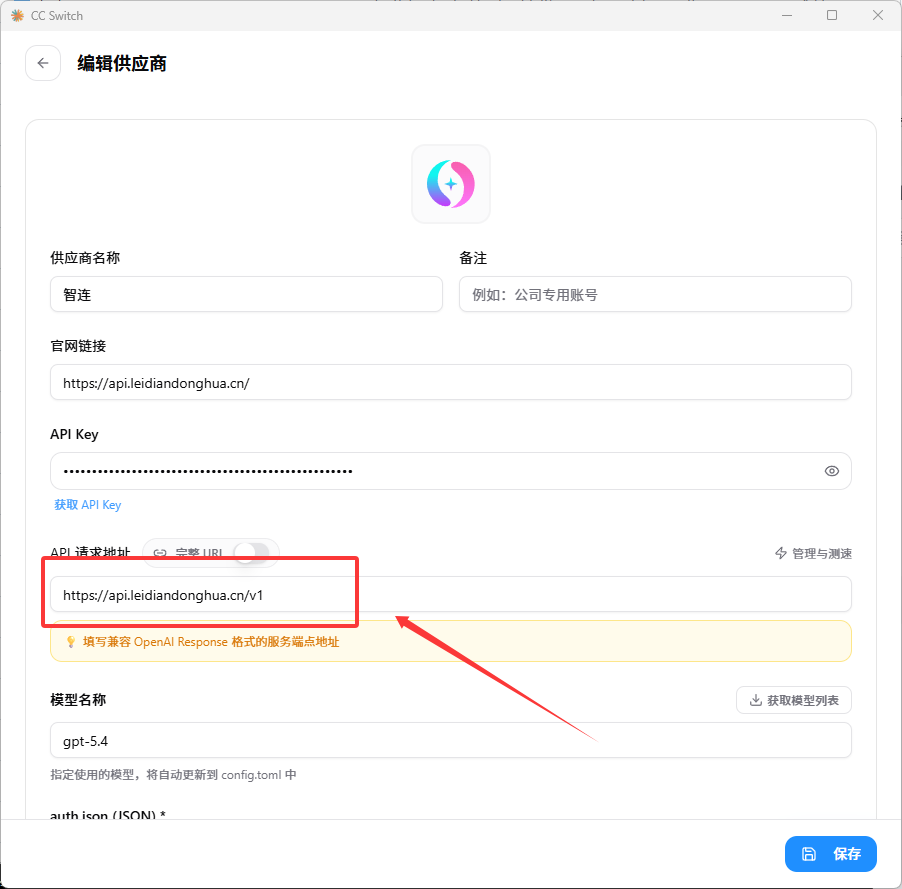
| 填写项 | 设置内容 |
|---|---|
| 供应商类型 | 推荐选择 统一供应商,可同时管理 Claude、Codex、Gemini 等配置。 |
| 供应商名称 | 随便填写,建议写成 智连 或 雷电动画 API,方便后续切换识别。 |
| 备注 | 可选填写,用来区分账号或用途;不填也可以。 |
| 官网链接 | 填写 https://api.leidiandonghua.cn/。 |
| API 请求地址 | 填写 https://api.leidiandonghua.cn/v1,即 OpenAI Responses 兼容格式的服务地址。 |
| API Key | 粘贴你的 API 密钥。 |
| 模型名称 | 填写支持工具调用的完整模型名称,例如 gpt-5.4、[xy2]、[官max-code-按量计费] 等。 |
| auth json (JSON) | 给 Codex 使用时建议一并填写:{"OPENAI_API_KEY":"这里替换成你的API密钥"}。 |
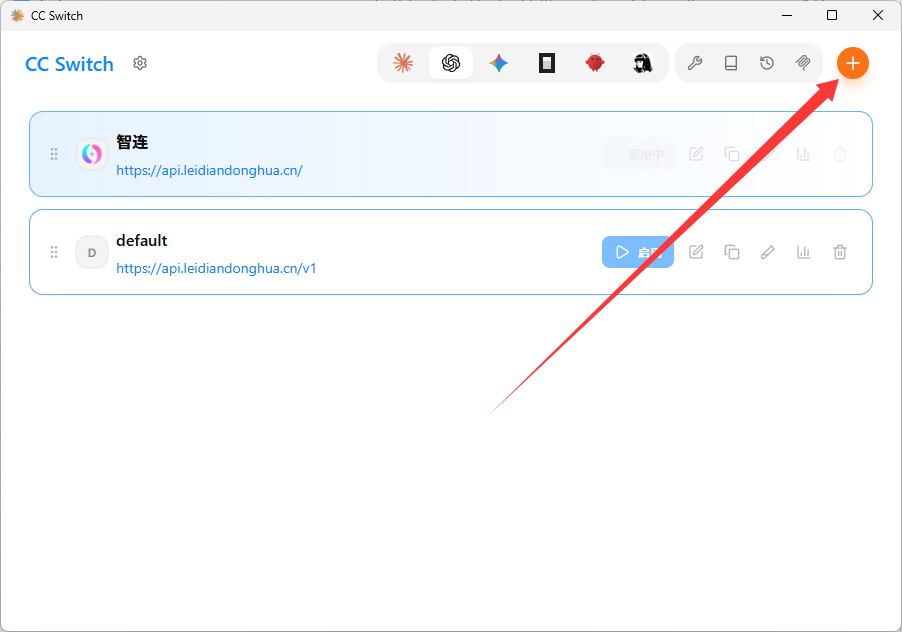
- 打开 CC Switch,点击右上角
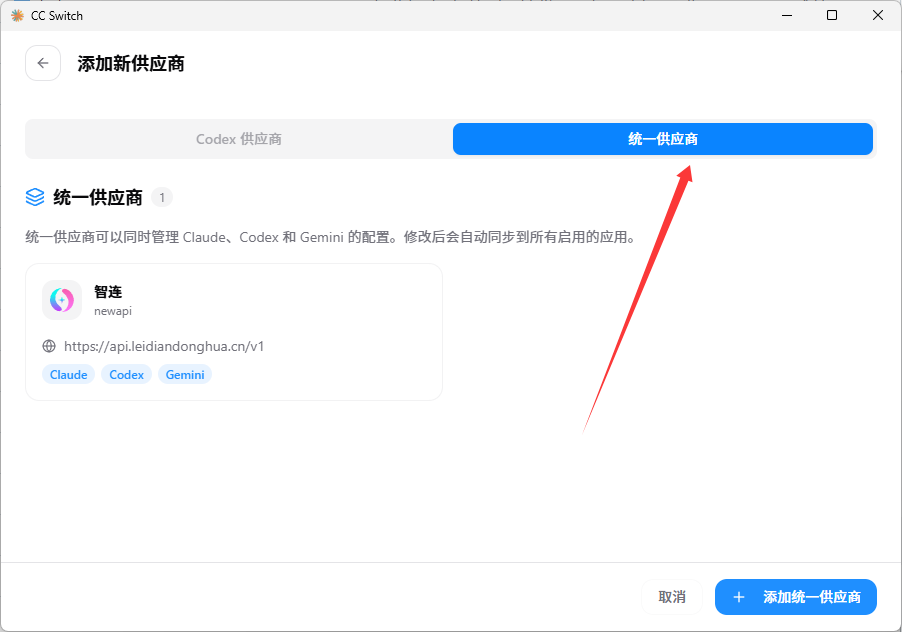
+添加供应商。 - 优先选择
统一供应商,这样 Claude、Codex、Gemini 等配置可以一起管理。 - 按表格填写供应商名称、官网链接、API Key、API 请求地址和模型名称;其中 API 请求地址填
https://api.leidiandonghua.cn/v1。 - 如果主要给 Codex 用,建议把
auth json (JSON)也一起填好,这样后续同步更完整。 - 点击右下角保存后,新的统一供应商会出现在供应商列表中。
- 回到列表后点击
启用,已启用的应用会自动同步到这个配置。 - 如果卡片上出现同步按钮,点击同步,把刚刚的统一供应商配置同步到已启用的应用。
- 同步完成后,首页会出现新建的服务商卡;看到服务商卡后,说明这一步已经生效。
- 可以继续点击服务商卡右侧的测试按钮,检查当前配置是否连通。
- 如果页面弹出“运行正常”之类的成功提示,就说明测试连接成功。
- 测试连接成功后,就可以继续拿它去配 VS Code、Codex 等软件。
- 后续还可以继续在 CC Switch 里添加其他中转站,或者官方 AI 提供商。
- 切换后建议重启对应终端或代码工具再使用。
- 如果调用失败,优先检查 API Key、Base URL 是否填错,以及模型是否支持工具调用。
用于 Codex 时,模型名称会同步到 config.toml,而 auth json (JSON) 会对应到本机的 auth.json。如果软件版本显示有 获取模型列表 按钮,也可以先拉取模型再选择。
auth json (JSON)。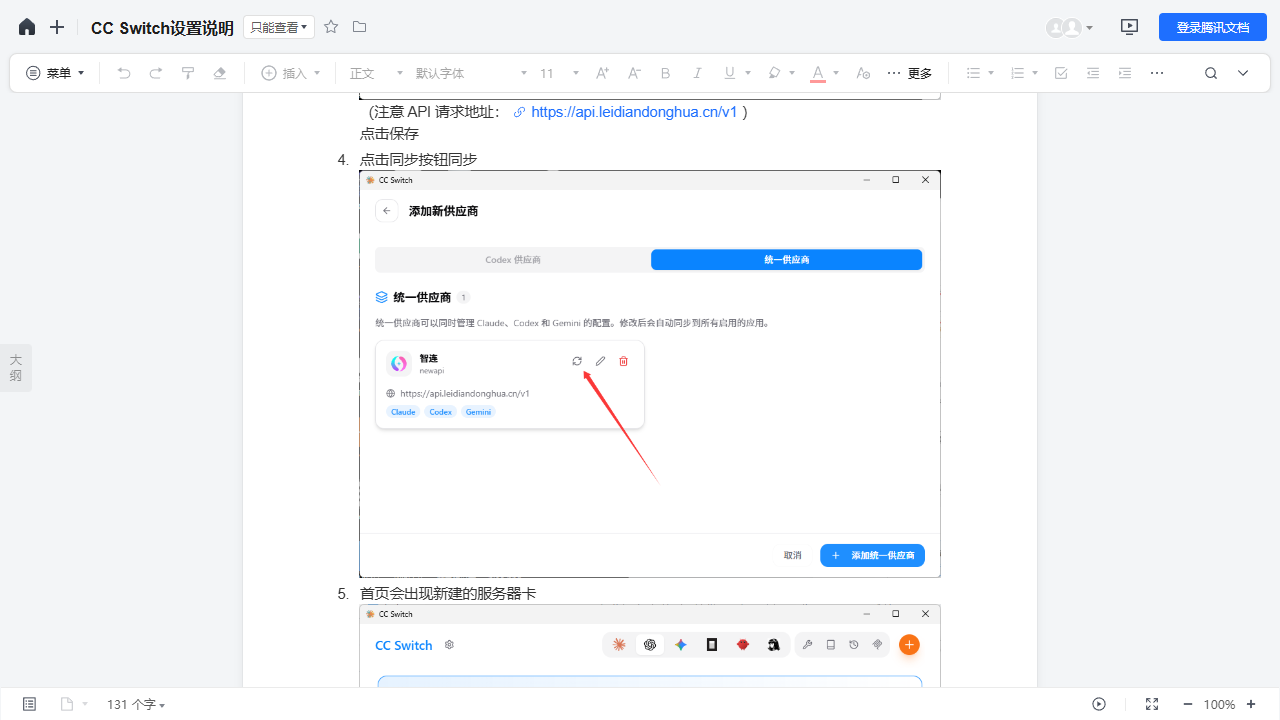
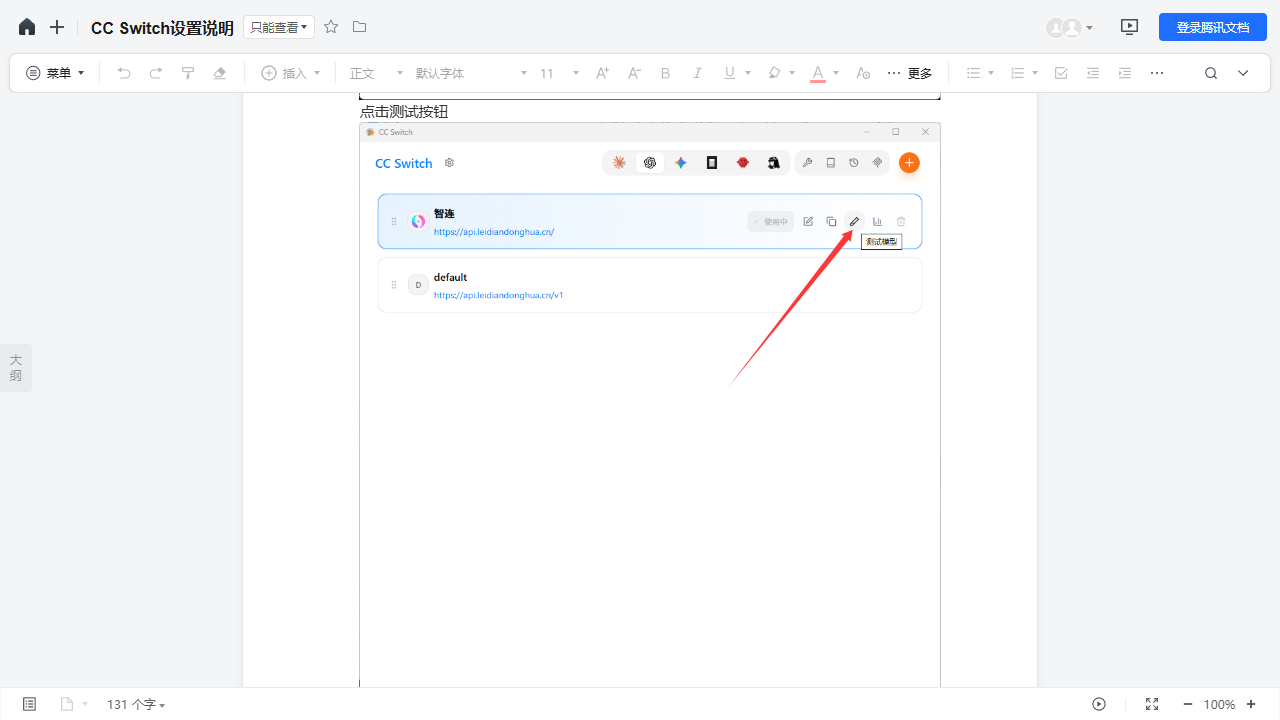
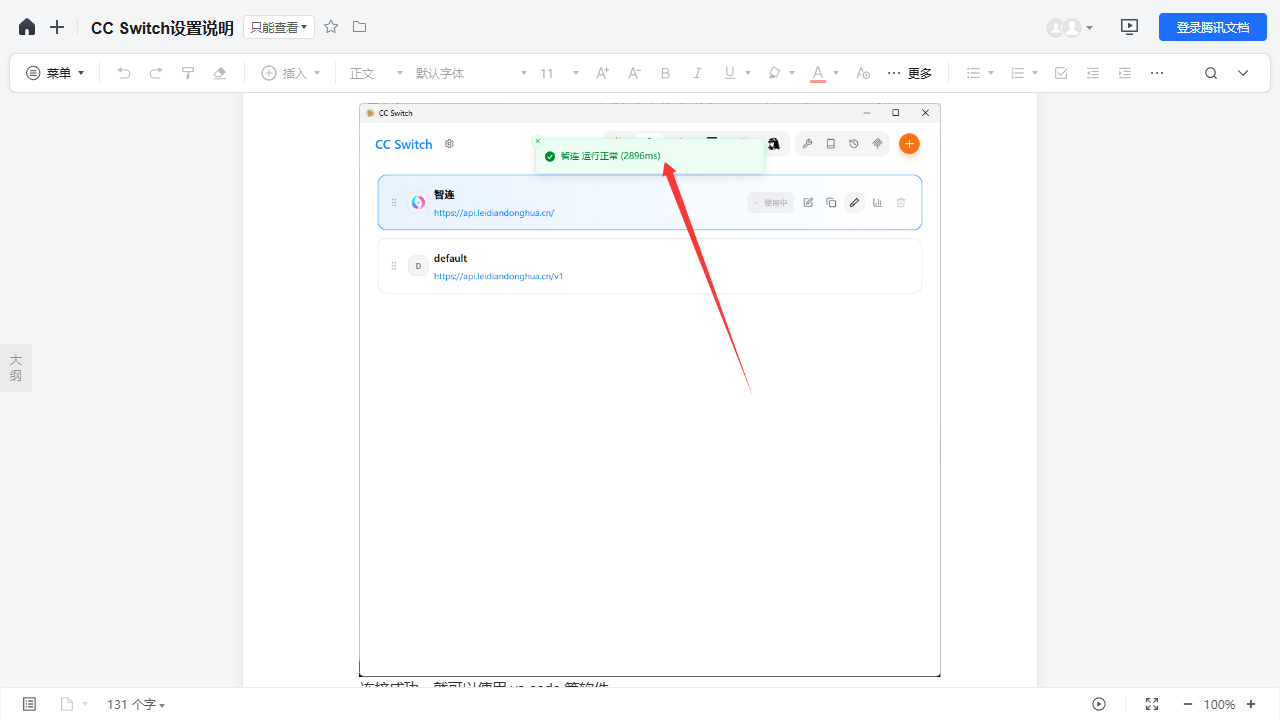
测试通过后,说明这组配置已经可以正常使用;接下来就能继续去配置 VS Code、Codex 等软件。后面如果你还有别的中转站或官方账号,也可以继续按同样方式添加到 CC Switch 里。
VS Code Codex 插件
- 打开 VS Code,进入扩展商店,搜索
codex。 - 安装官方插件
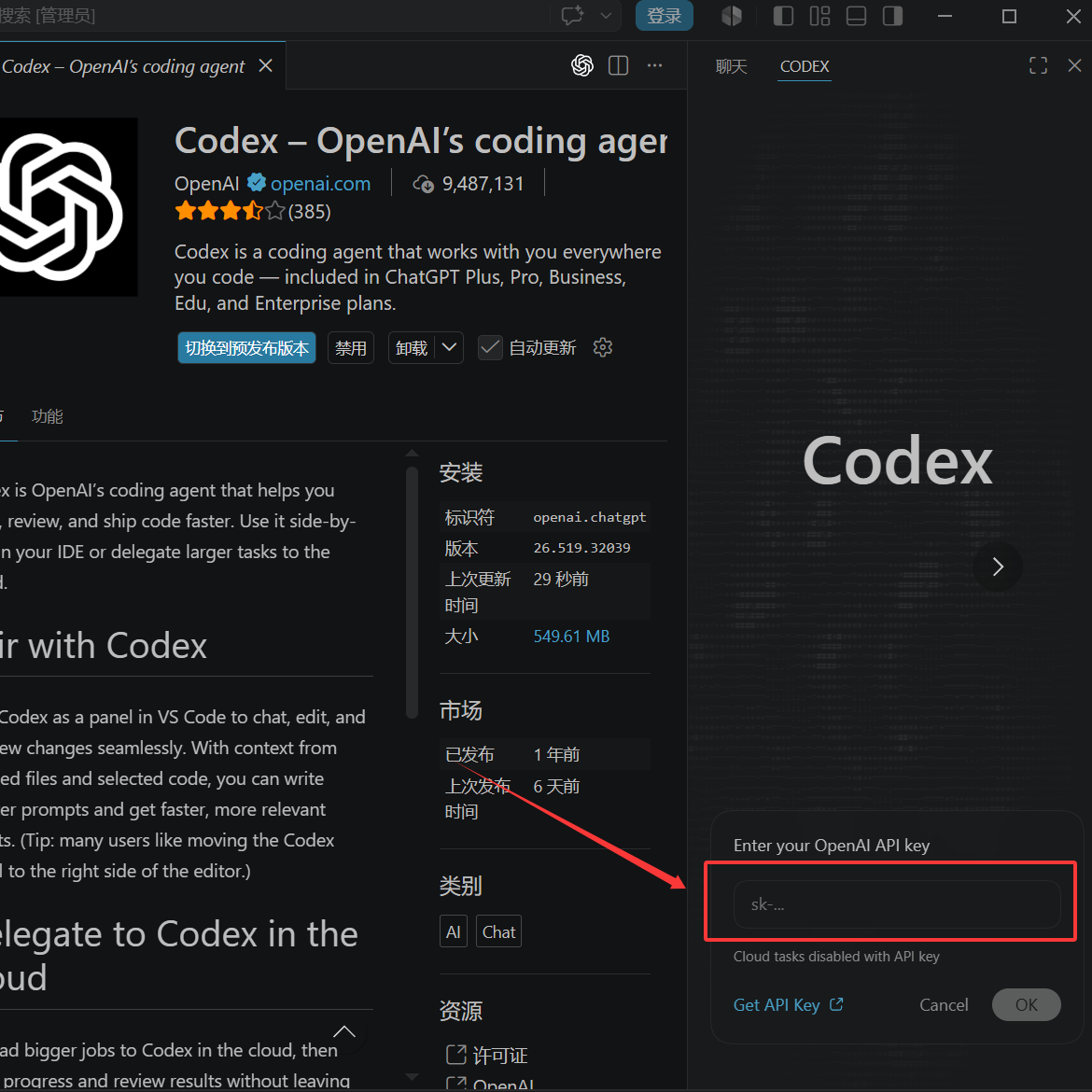
Codex - OpenAI's coding agent,标识符为openai.chatgpt。 - 安装完成后重启 VS Code。
- 点击右上角 Codex 图标打开 Codex 面板。
- 输入 API Key 后进入 VS Code 的 Codex 插件。
- 打开当前登录 Windows 的用户目录,进入
.codex文件夹;Windows 路径通常是C:\Users\用户名\.codex,Mac 路径通常是~/.codex。 - 编辑 Codex 配置文件;如果没有
config.toml,就先创建一个。 - 把下面的配置添加到
config.toml文件头部;如果原文件里已经有model、model_reasoning_effort、model_provider等同名配置,请先删除旧配置,再替换为新的配置,不要保留重复项。 - 再次打开
auth.json;如果没有文件就创建一个,并确认里面已经写入OPENAI_API_KEY。 - 最后回到 VS Code,确认插件界面里已经显示或切换到
NewAPI;显示后就可以正常使用了。
VS Code 官网下载地址:https://code.visualstudio.com/。
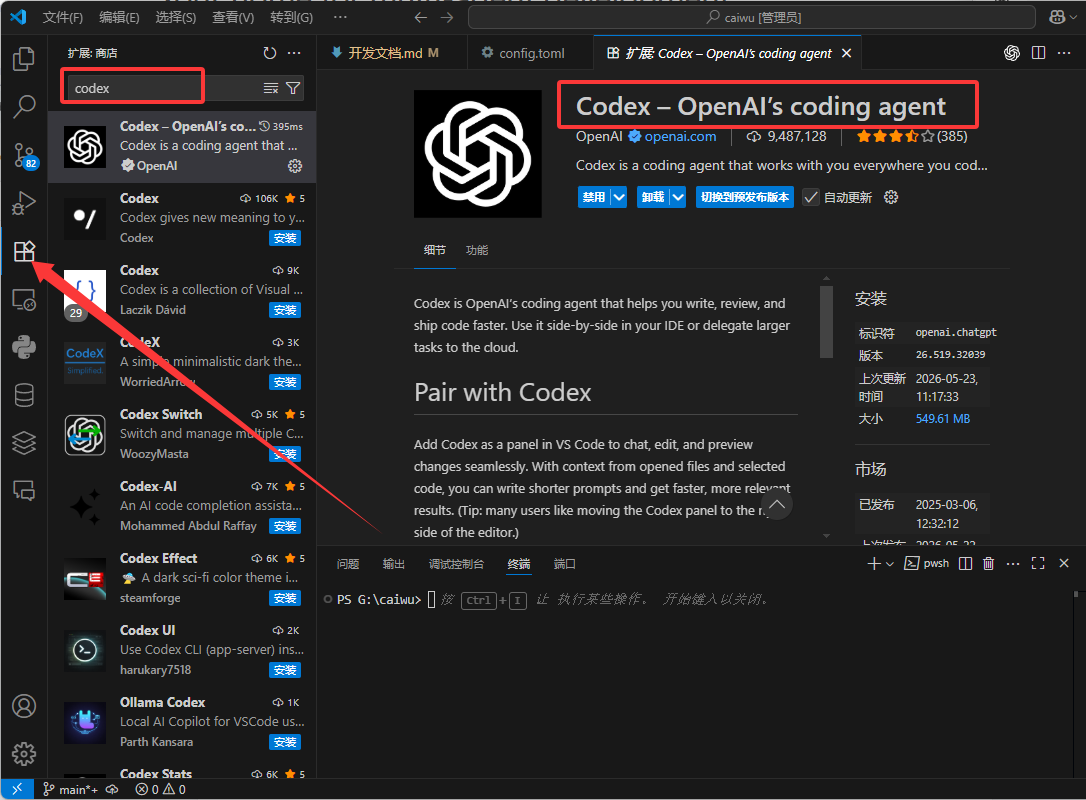
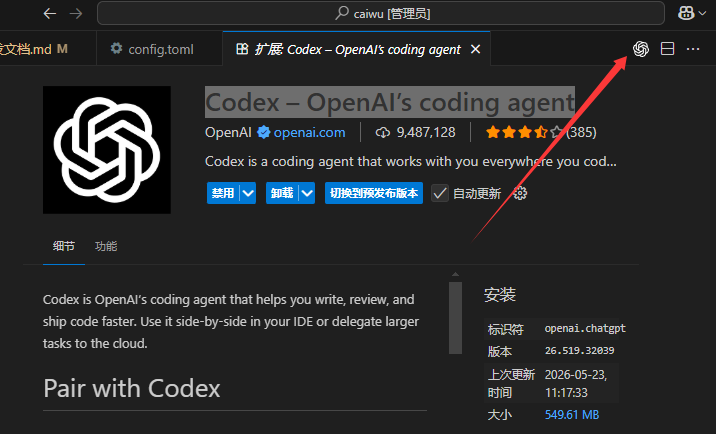
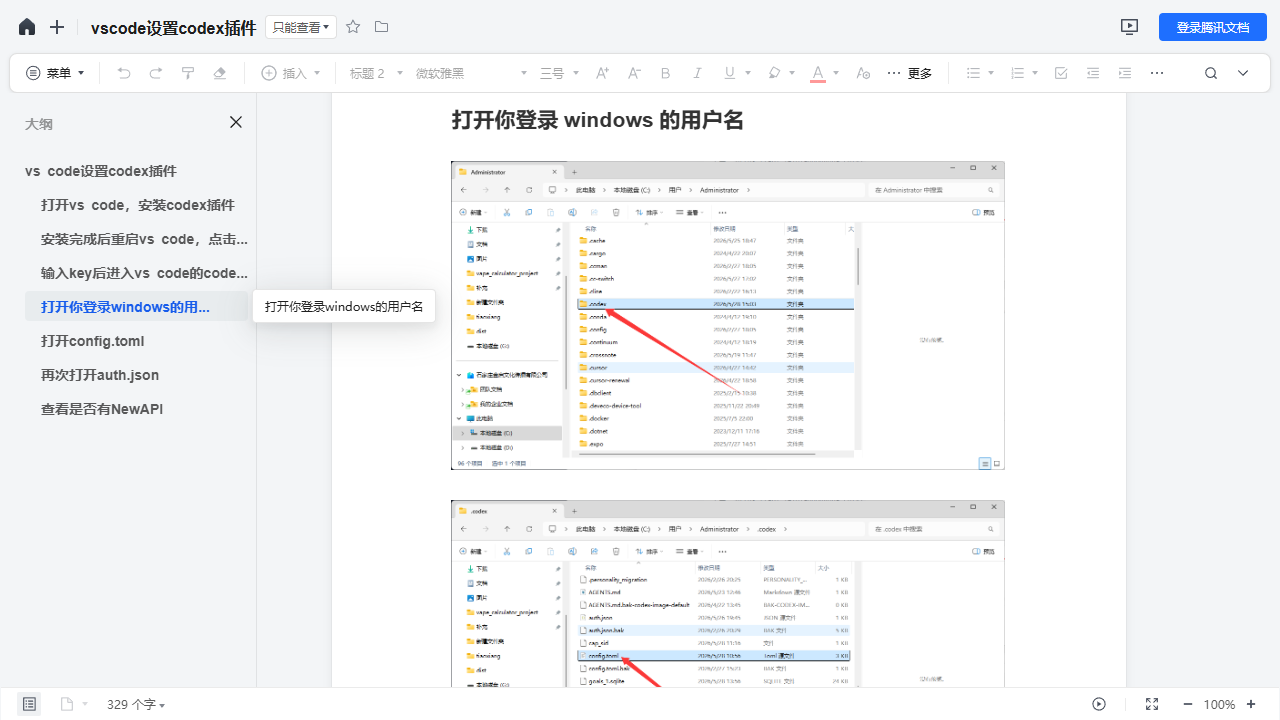
.codex 文件夹。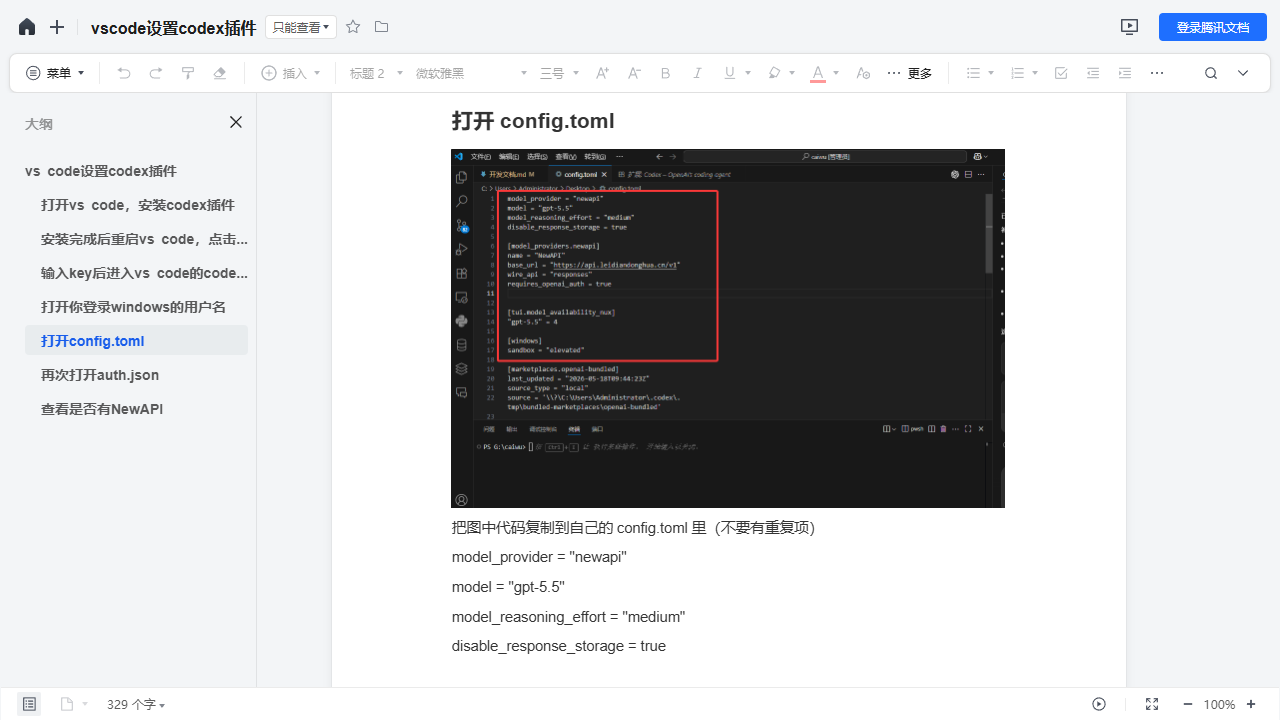
config.toml,把示例配置复制进去,不要重复添加同名项。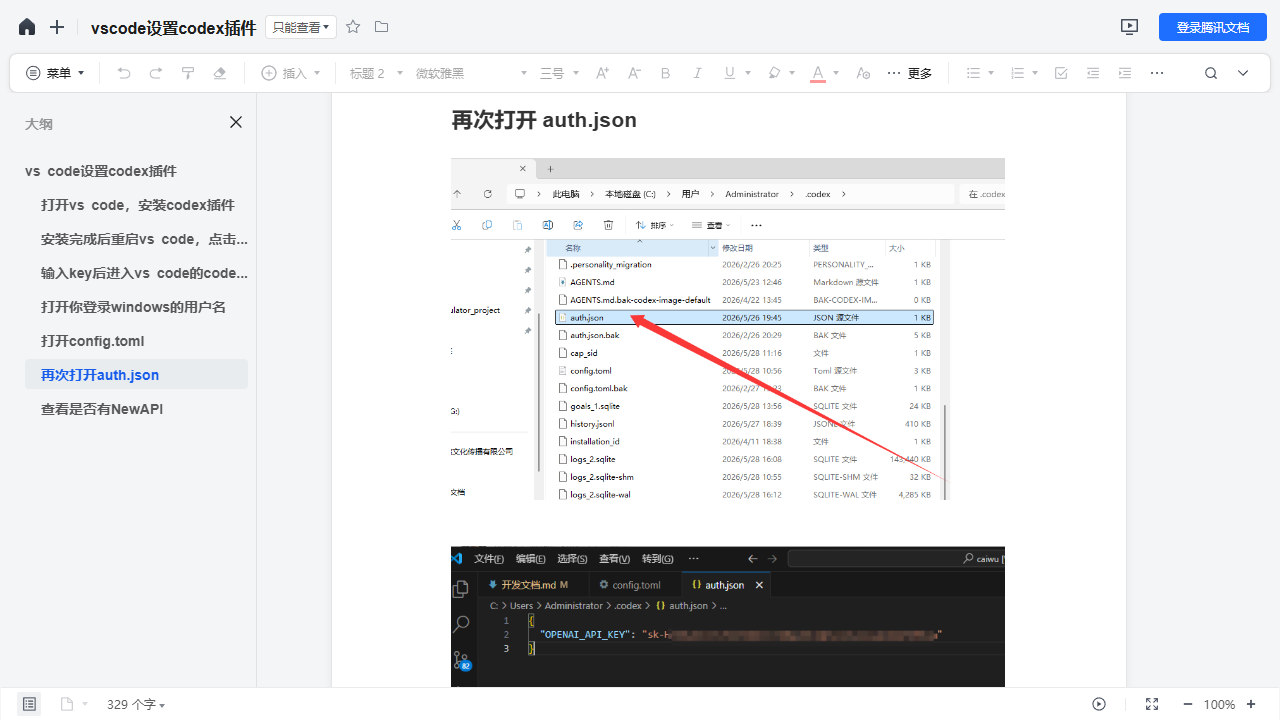
auth.json,确认其中已经写入 OPENAI_API_KEY。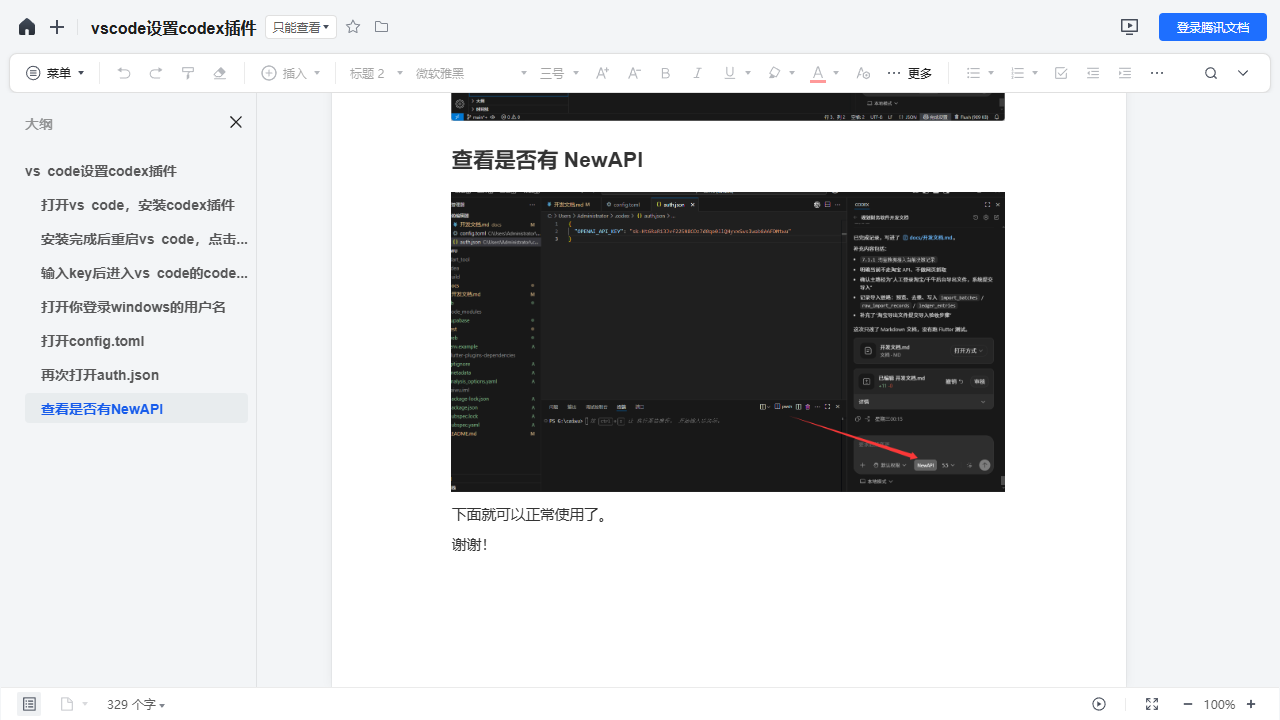
NewAPI;确认后就可以正常使用。VS Code 插件也会读取本机 Codex 配置。编辑 Codex 配置文件时,没有文件就创建一个。Windows 路径为 C:\Users\用户名\.codex\config.toml,Mac 路径为 ~/.codex/config.toml。
把下面内容添加到 config.toml 文件头部;不要保留重复项。如果原文件里已有 model = "gpt-5.5"、model_reasoning_effort = "medium"、model_provider = "newapi" 等同名配置,请先删除旧配置,再替换为下面这段。
# ===== 全局配置 =====
model_provider = "newapi"
model = "gpt-5.5"
model_reasoning_effort = "medium"
disable_response_storage = true

# ===== 提供商配置 =====
[model_providers.newapi]
name = "NewAPI"
base_url = "https://api.leidiandonghua.cn/v1"
wire_api = "responses"
requires_openai_auth = true
然后检查 auth.json,没有文件就创建一个:
{
  "OPENAI_API_KEY": "这里替换成你的API密钥"
}
完成后确认 config.toml 里存在 [model_providers.newapi] 和 name = "NewAPI",并确认 auth.json 里的 Key 与插件中输入的 Key 一致。最后看一下插件界面是否已经显示 NewAPI;下面就可以正常使用了。谢谢!
Codex Windows 配置
Windows 版 Codex 可以通过控制台令牌和本地配置文件配合使用。整套流程分成两部分:先获得 API Key,再把同一个 Key 写入本机 .codex 配置。
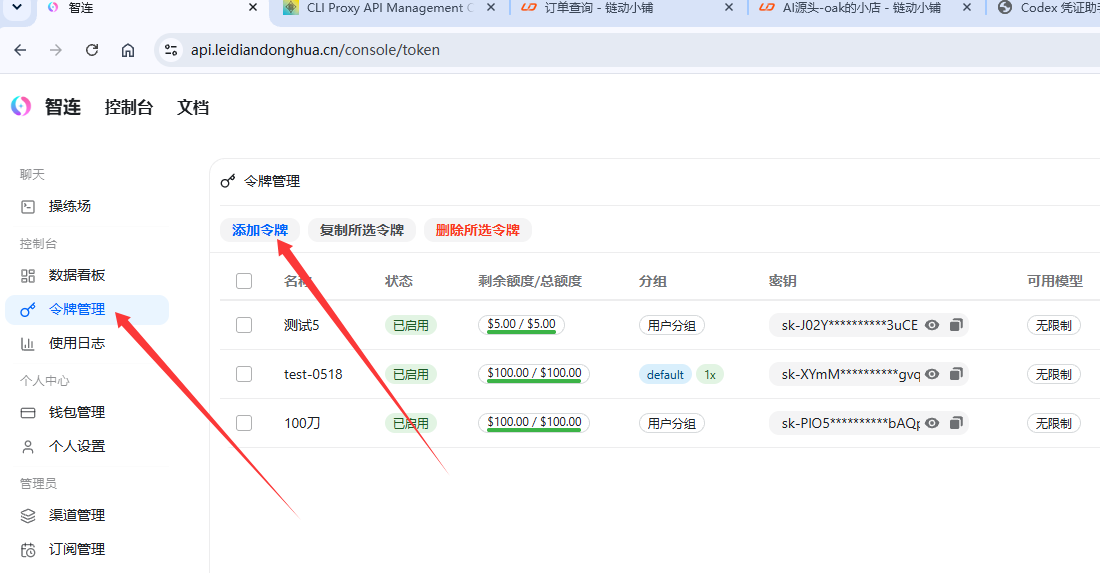
- 打开
https://api.leidiandonghua.cn/console/token,进入控制台的令牌管理。 - 点击
添加令牌,名称可以随便填写;令牌分组建议选择default。 - 倍率选择
1x,额度按需要设置;如果不想单独限制额度,可以开启无限额度。 - 提交后回到令牌列表,确认新令牌所在分组显示为
default,旁边带有1x标志。 - 点击密钥右侧复制按钮,选择
复制密钥;复制出来的sk-...就是后续要填的 API Key,建议先复制备用。 - 然后在文件资源管理器打开
C:\Users\你的 Windows 用户名,进入或新建.codex文件夹。 - 打开
config.toml;如果没有文件就创建一个,把配置添加到文件头部。 - 不要保留重复项。如果原文件里已有
model、model_reasoning_effort、model_provider等同名配置,请先删除旧配置,再替换为下面代码。 - 然后打开或创建
auth.json,把 API Key 按 JSON 格式写进去。 - 保存后完全退出 Codex 桌面端,再重新打开 Codex。
- 重启后打开一个对话,简单测试是否可以正常使用。
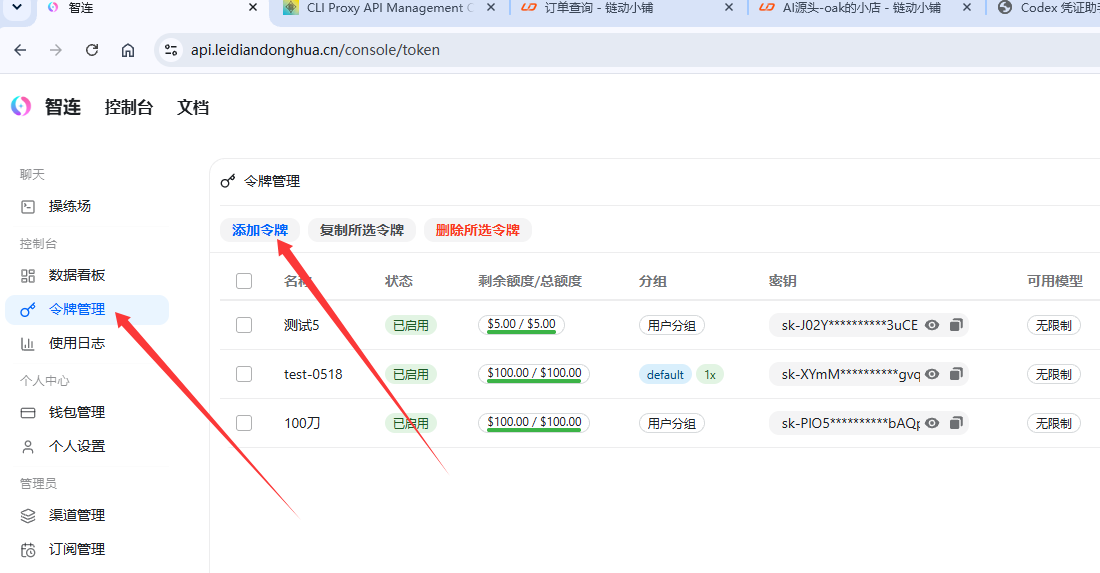
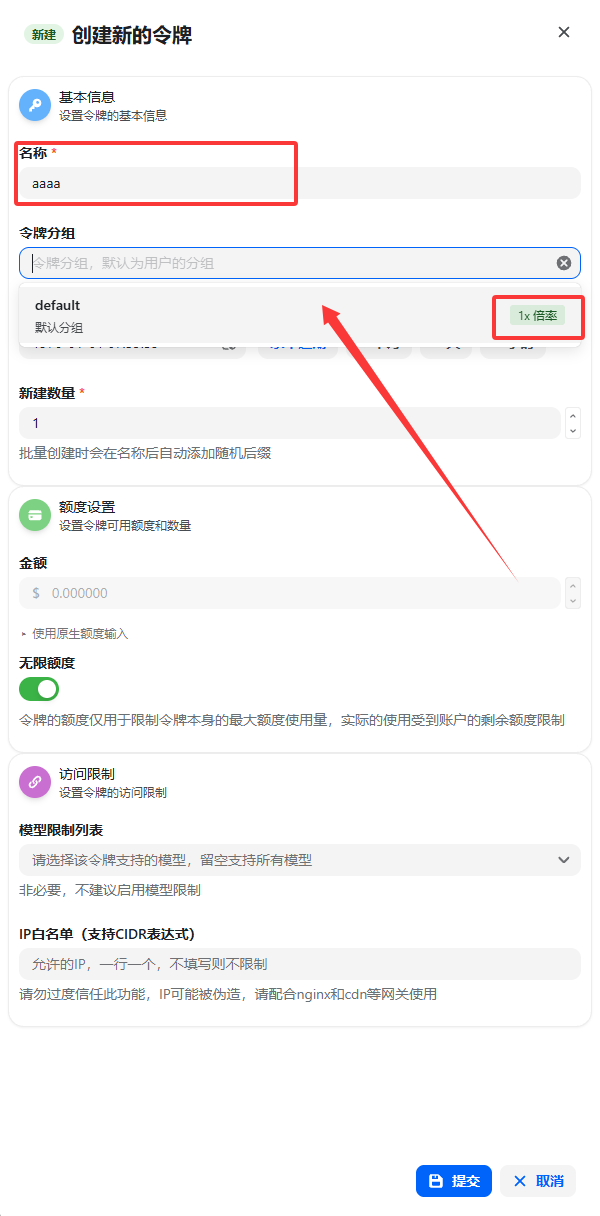
default 分组和 1x 倍率。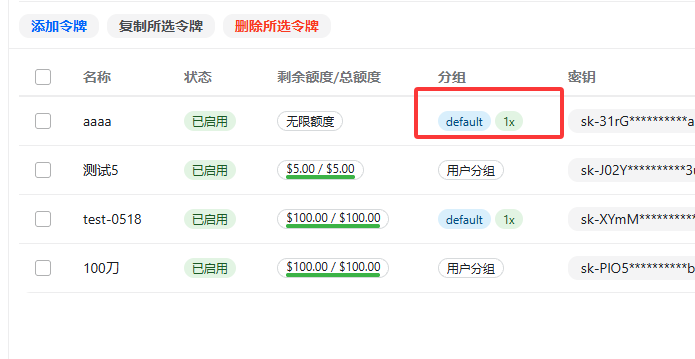
default 分组,倍率为 1x。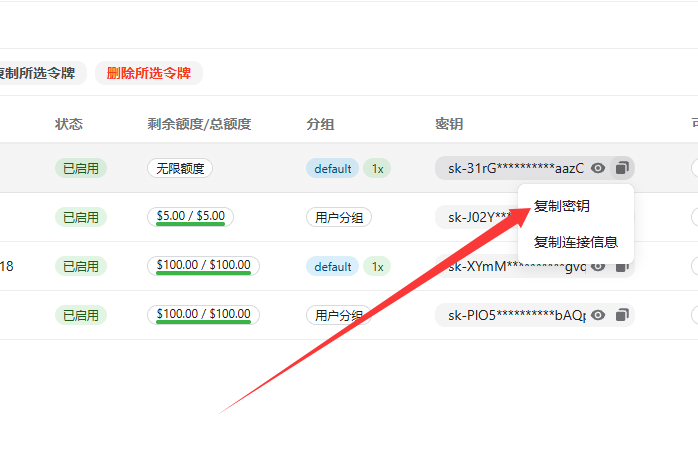
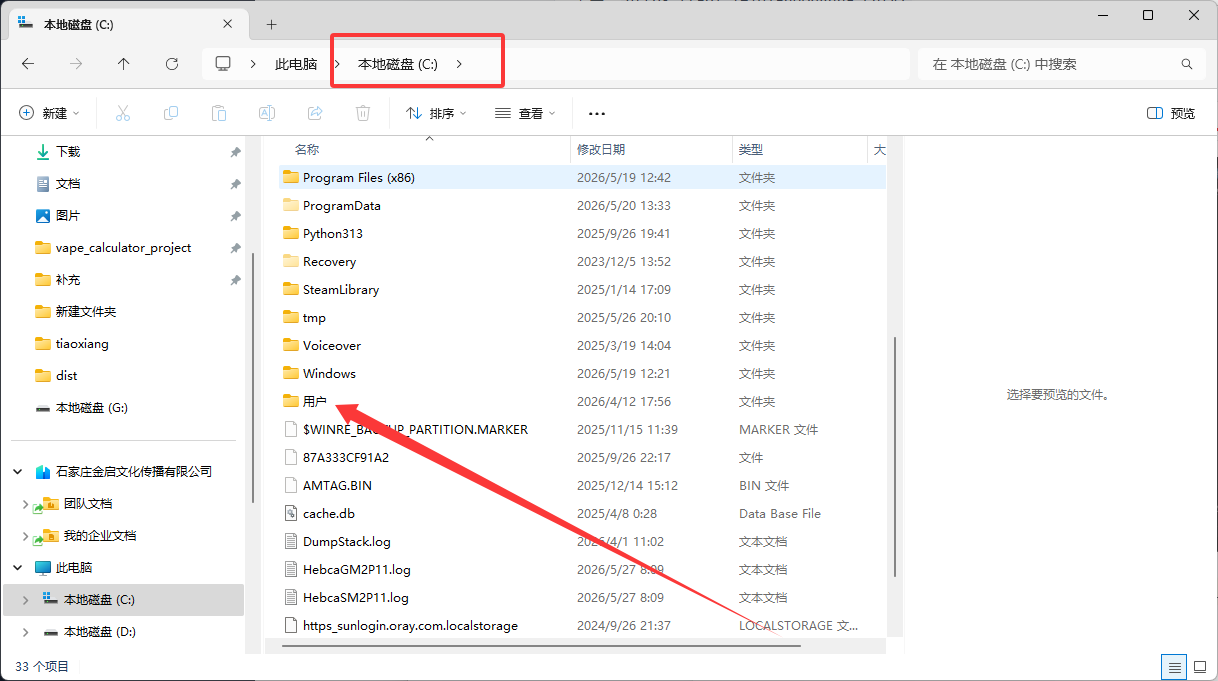
C:\Users\你的 Windows 用户名,找到或创建 .codex 目录。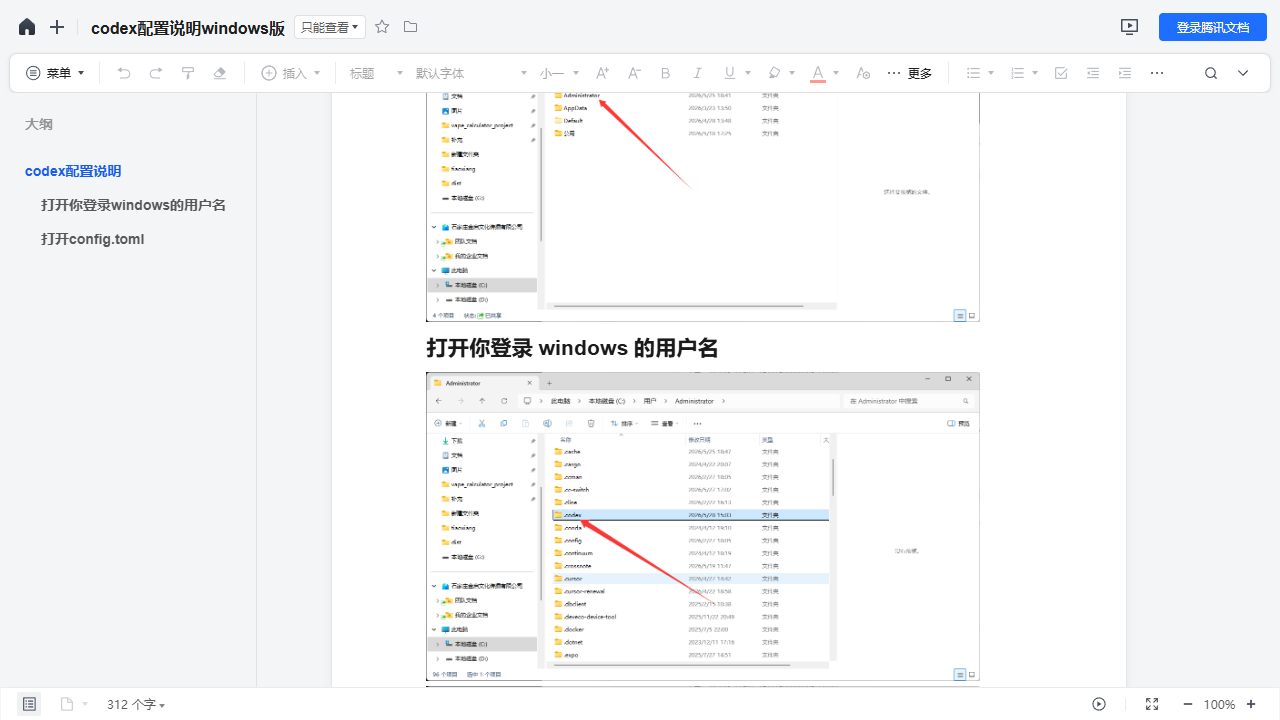
.codex 文件夹。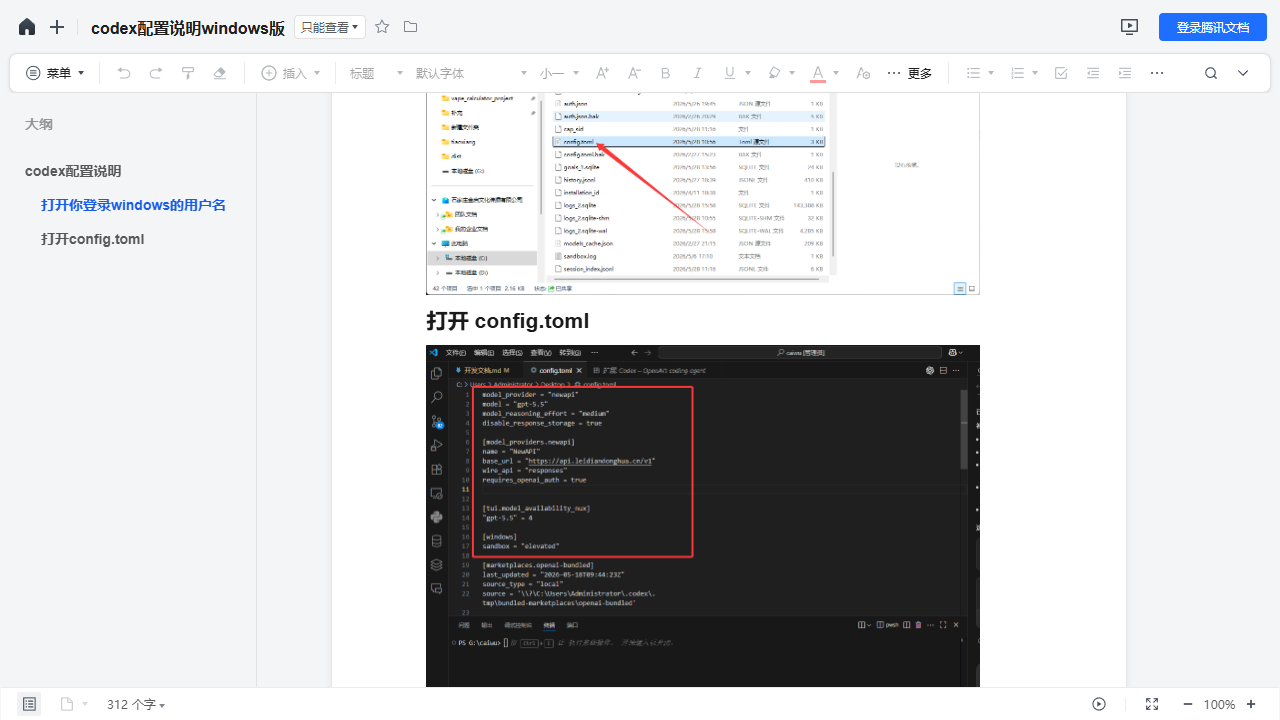
config.toml,准备把配置添加到文件头部。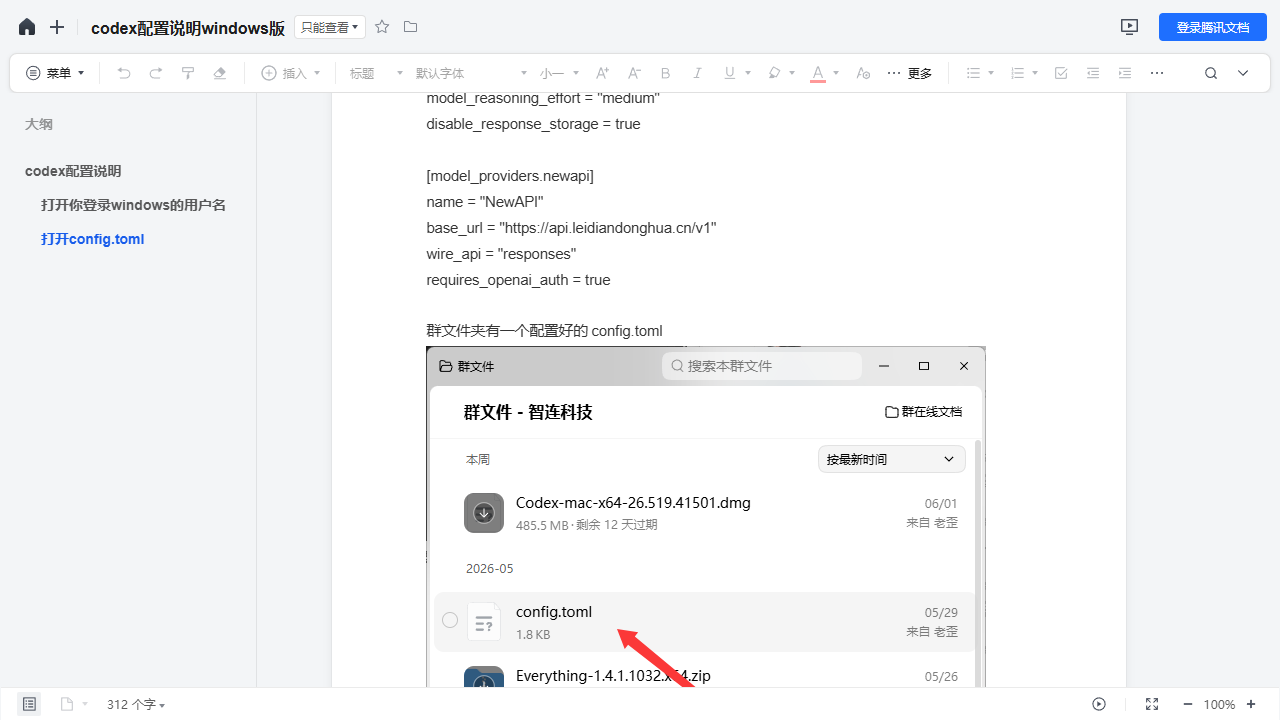
config.toml 文件头部;不要保留重复项,旧的同名配置需要先删掉再替换。
# ===== 全局配置 =====
model_provider = "newapi"
model = "gpt-5.5"
model_reasoning_effort = "medium"
disable_response_storage = true

# ===== 提供商配置 =====
[model_providers.newapi]
name = "NewAPI"
base_url = "https://api.leidiandonghua.cn/v1"
wire_api = "responses"
requires_openai_auth = true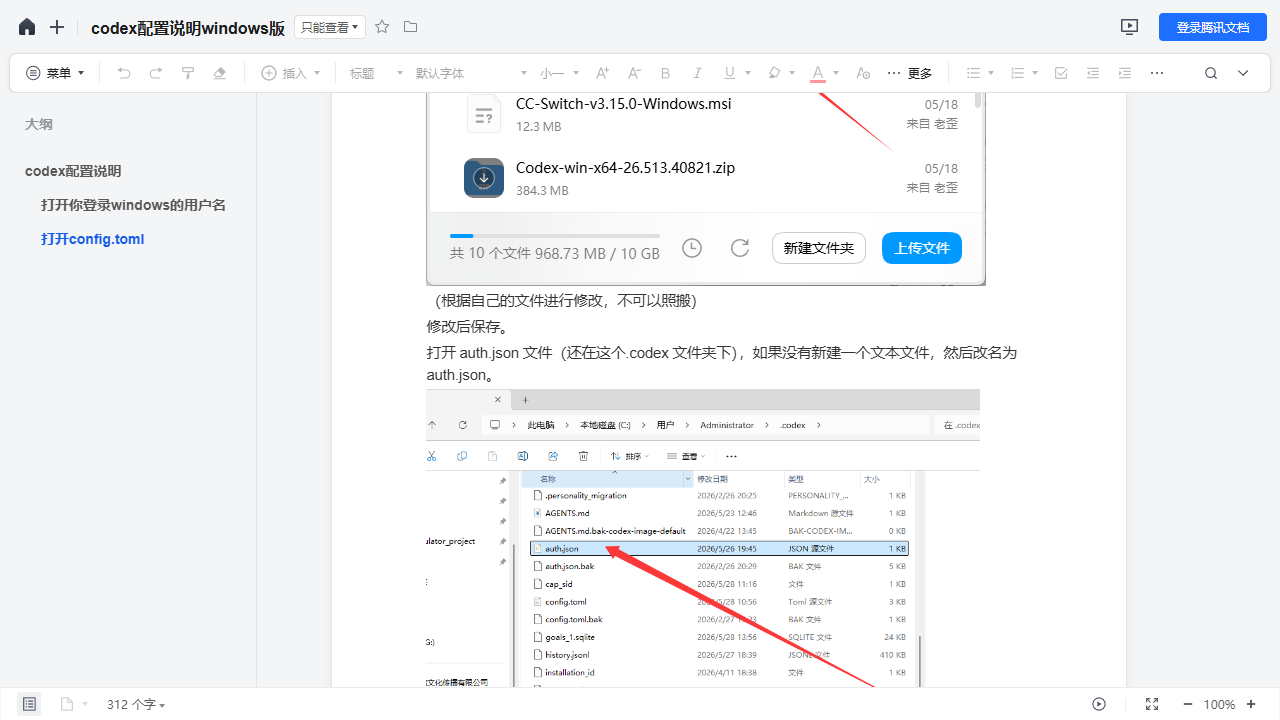
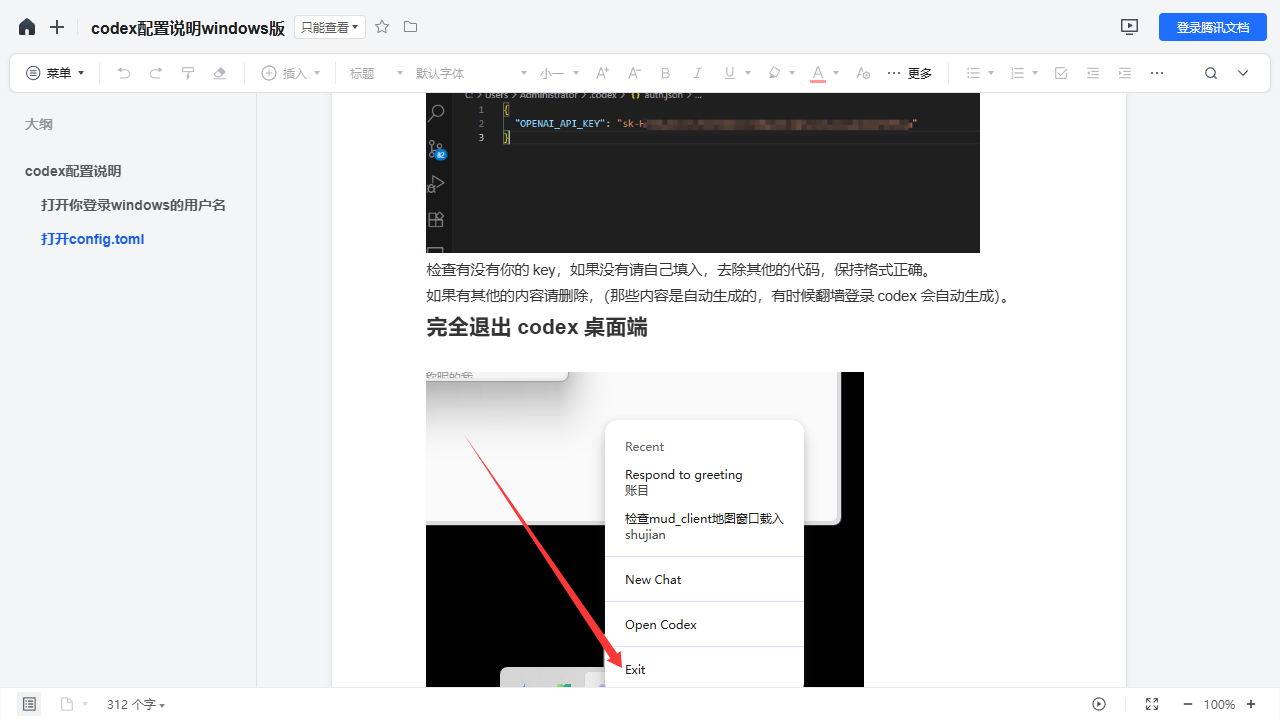
config.toml 后,继续打开 auth.json;如果没有,就先新建一个文本文件并改名为 auth.json。
{
  "OPENAI_API_KEY": "这里替换成你的API密钥"
}
auth.json 后,完全退出并重启 Codex 桌面端,再打开对话测试是否可以正常使用。Windows 配置目录通常是 C:\Users\用户名\.codex。请使用 VS Code 等编码软件打开配置文件;如果没有,可以用写字板打开。切记不要使用 WPS 打开。
完成后确认 config.toml 里存在 [model_providers.newapi],并确认 auth.json 里的 Key 已正确写入。然后完全退出 Codex 桌面端,再重新打开测试是否可以正常使用。如果前面的令牌列表里没有看到 default 和 1x 标志,先回去检查令牌分组和倍率设置,再继续使用。
Codex Mac 配置
Mac 版也建议按完整流程操作:先在控制台创建并复制 API Key,再进入本机的 ~/.codex 目录编辑配置文件。
- 先打开
https://api.leidiandonghua.cn/console/token,进入控制台的令牌管理。 - 点击
添加令牌,名称随意填写;令牌分组建议选择default。 - 倍率选择
1x,提交后回到列表,确认令牌所在分组显示为default,旁边带有1x标志。 - 点击密钥右侧复制按钮,选择
复制密钥,先把 API Key 复制备用。 - 在 macOS 顶部菜单点击
前往,选择前往文件夹...。 - 输入
~/.codex并回车,进入当前用户的 Codex 配置目录。 - 找到
config.toml;如果没有,就在该目录中新建同名文件。 - 双击或选择文本编辑类应用打开
config.toml,写入下方 Codex 配置。 - 然后打开或创建
auth.json;如果目录里没有这个文件,可以通过终端在~/.codex目录下新建。 - 把 API Key 按 JSON 格式写入
auth.json,保存后完全退出 Codex,再重新打开。 - 重启后如果界面里能正常使用,或者看到
NewAPI/ 模型列表已生效,就说明配置成功。
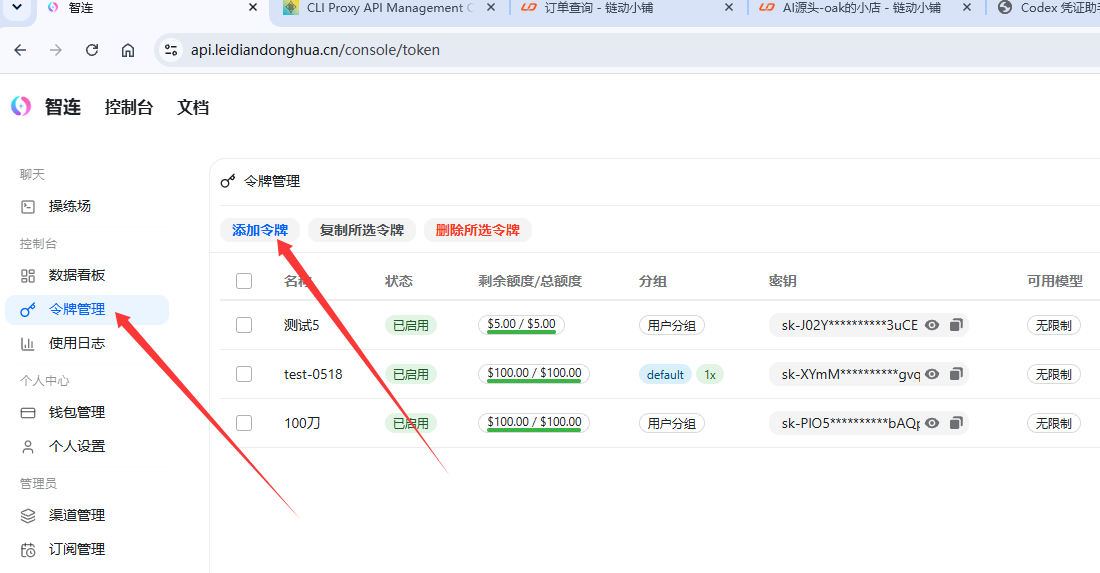
添加令牌。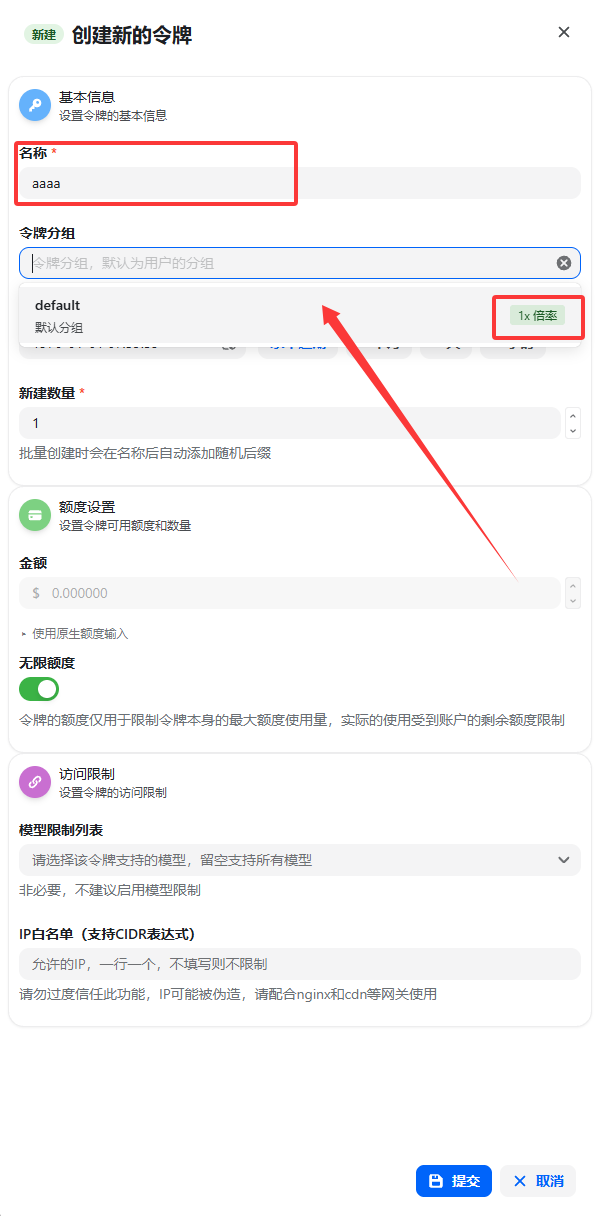
default 分组,并确认倍率为 1x。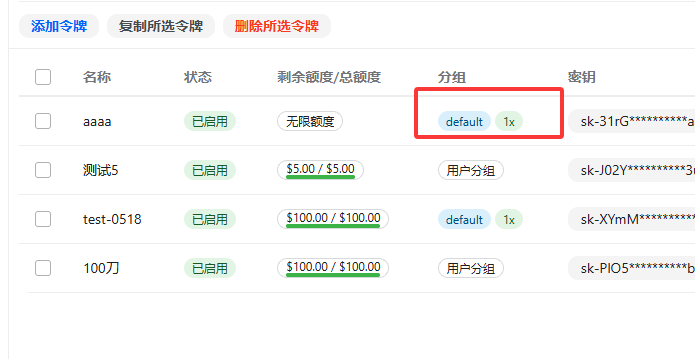
default,旁边有 1x 标志。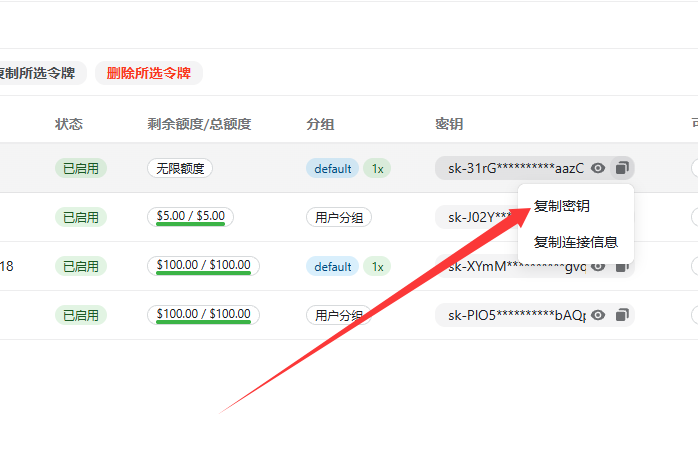
复制密钥,先把 API Key 复制备用。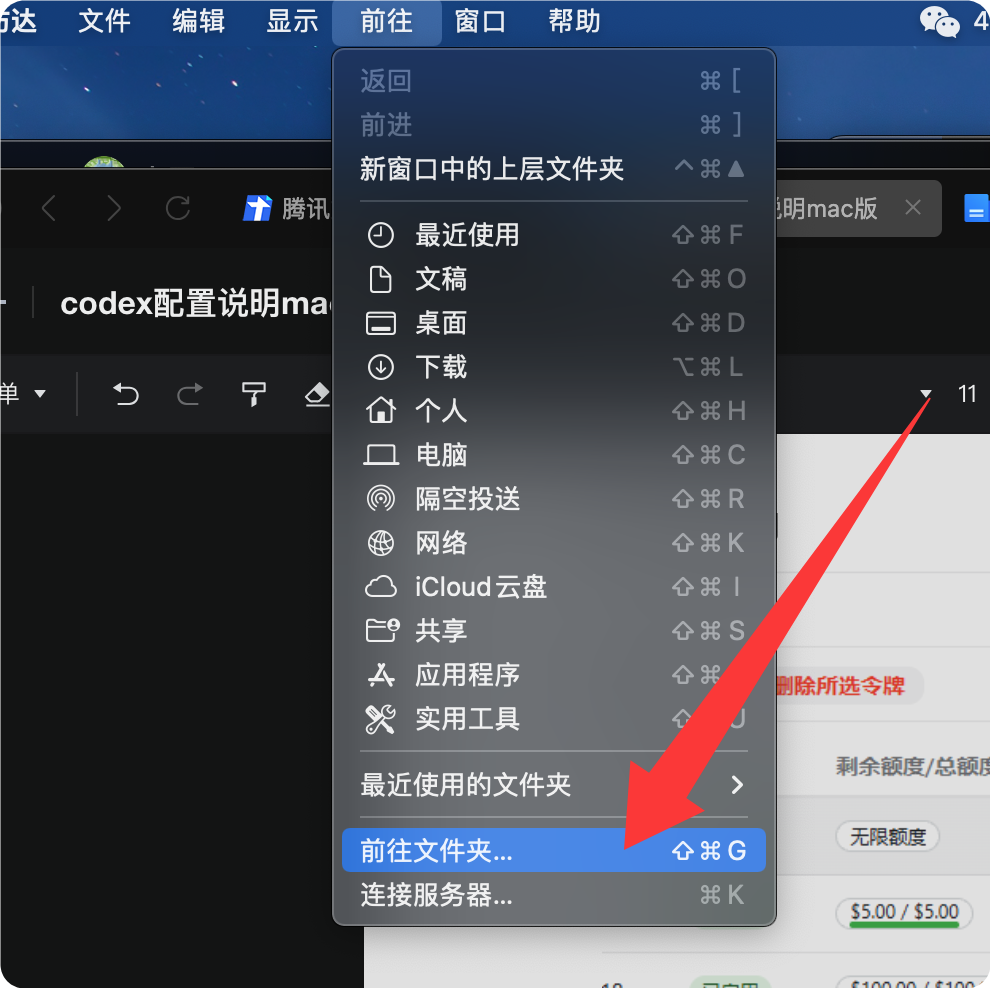
前往文件夹...。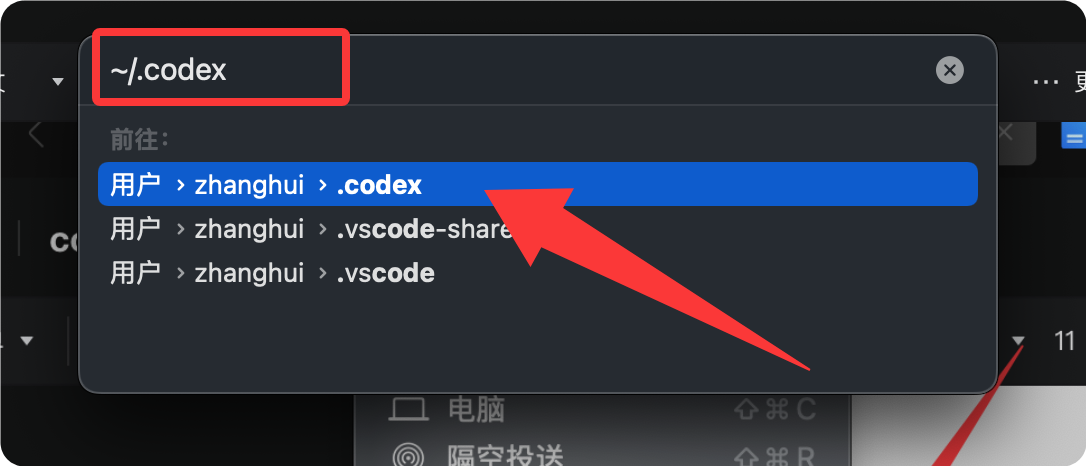
~/.codex 进入 Codex 配置目录。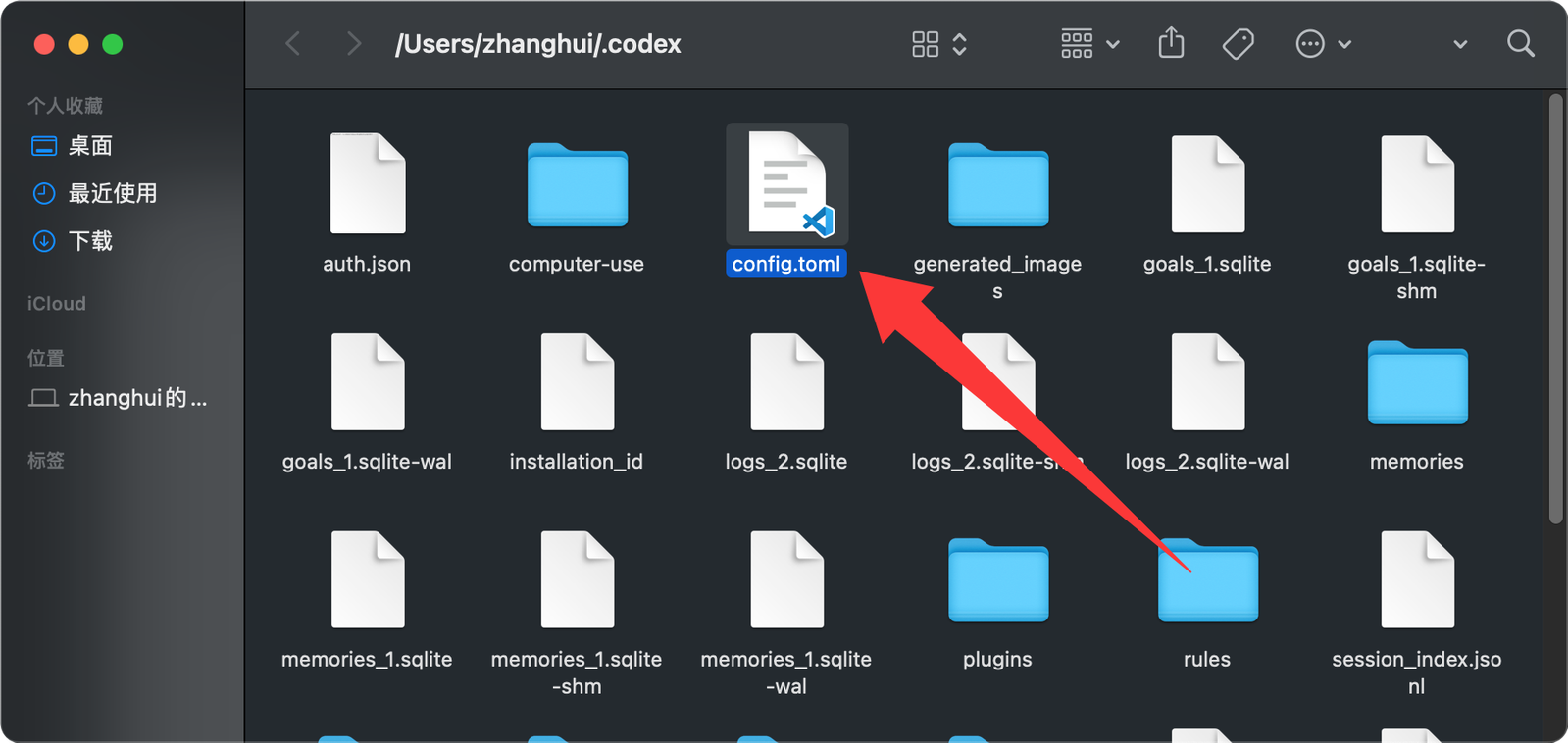
~/.codex 中找到或创建 config.toml。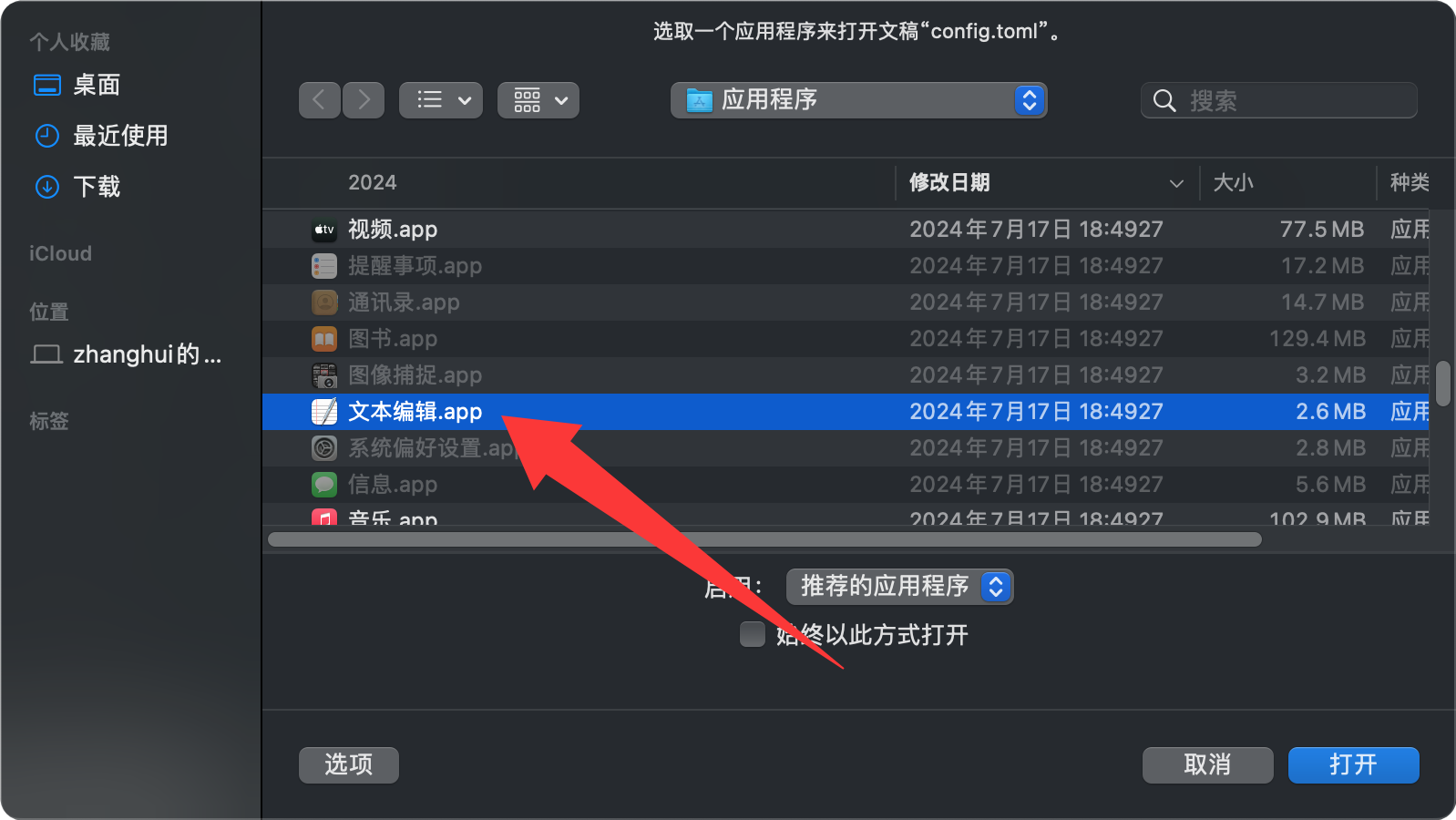
config.toml。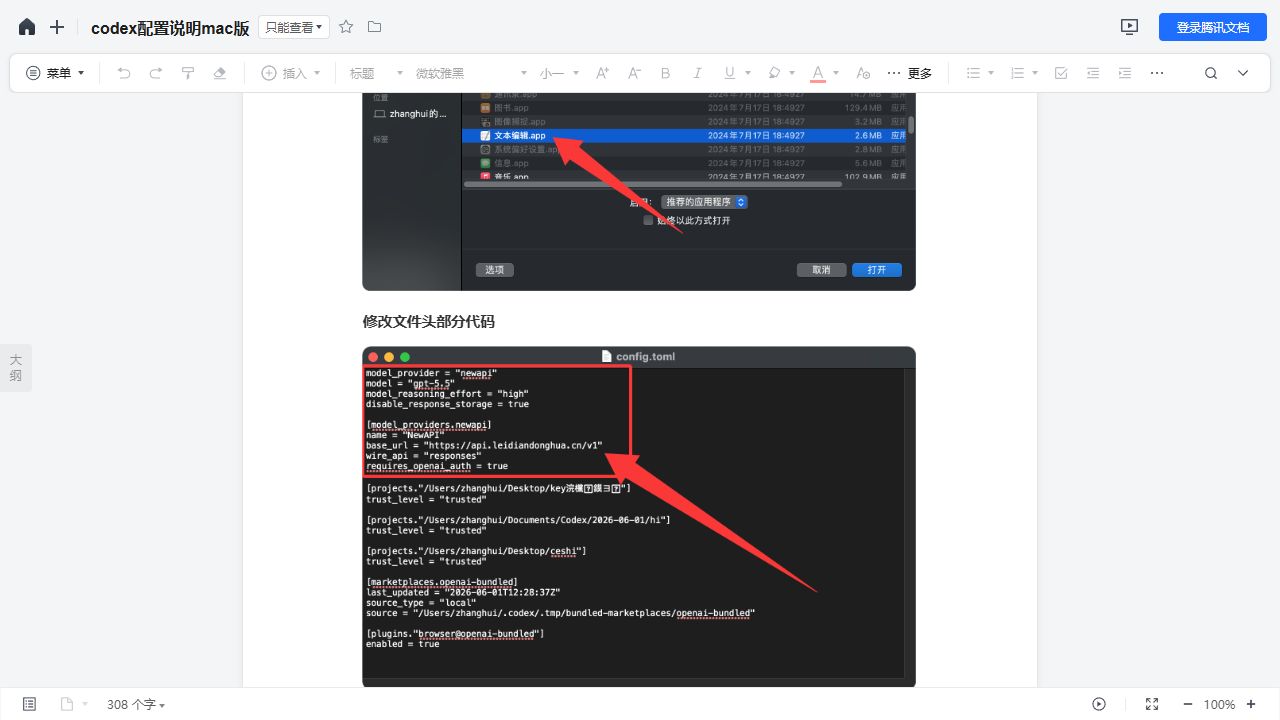
config.toml 头部;原文这里也提醒不要重复,旧的同名配置需要先删掉再替换。
# ===== 全局配置 =====
model_provider = "newapi"
model = "gpt-5.5"
model_reasoning_effort = "medium"
disable_response_storage = true

# ===== 提供商配置 =====
[model_providers.newapi]
name = "NewAPI"
base_url = "https://api.leidiandonghua.cn/v1"
wire_api = "responses"
requires_openai_auth = true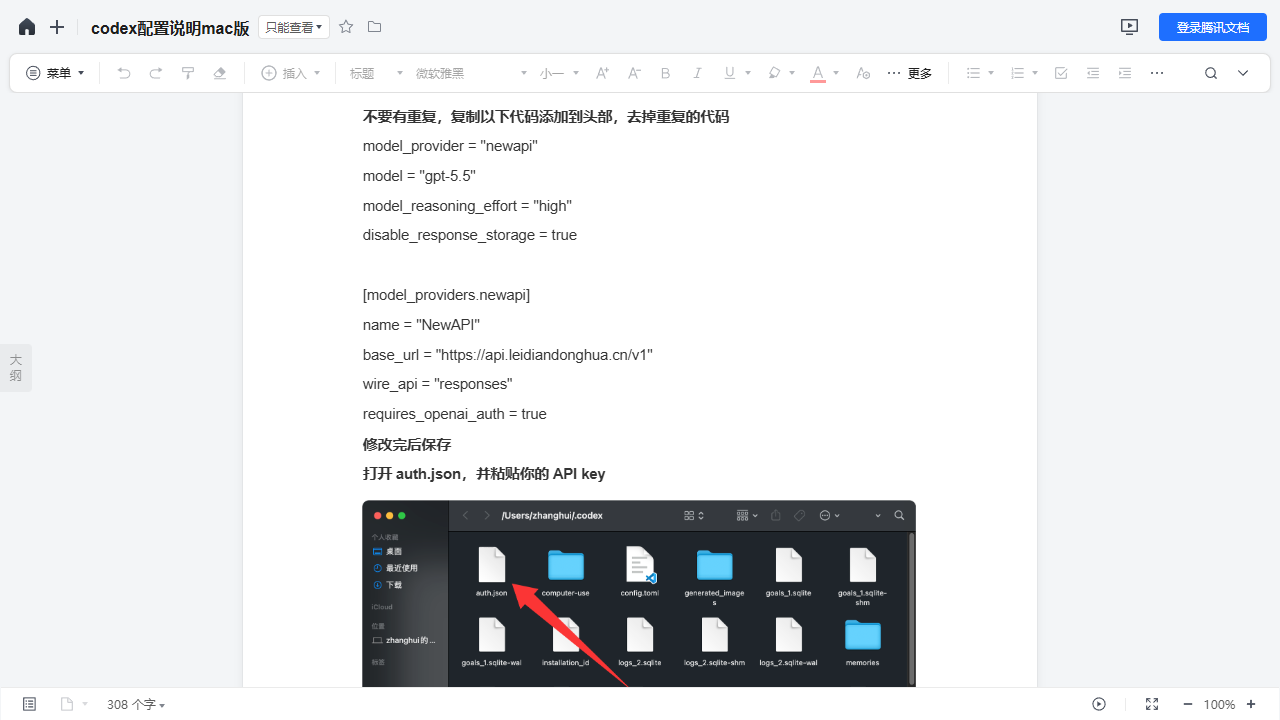
auth.json,准备写入 API Key。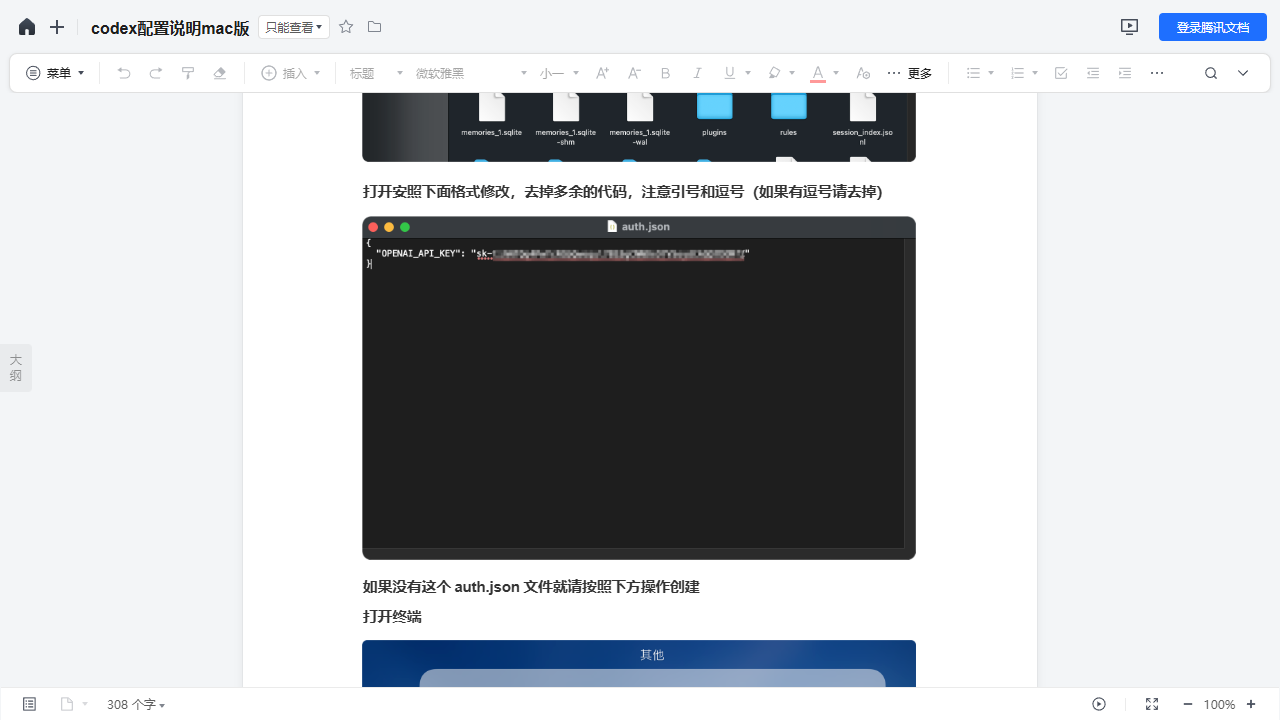
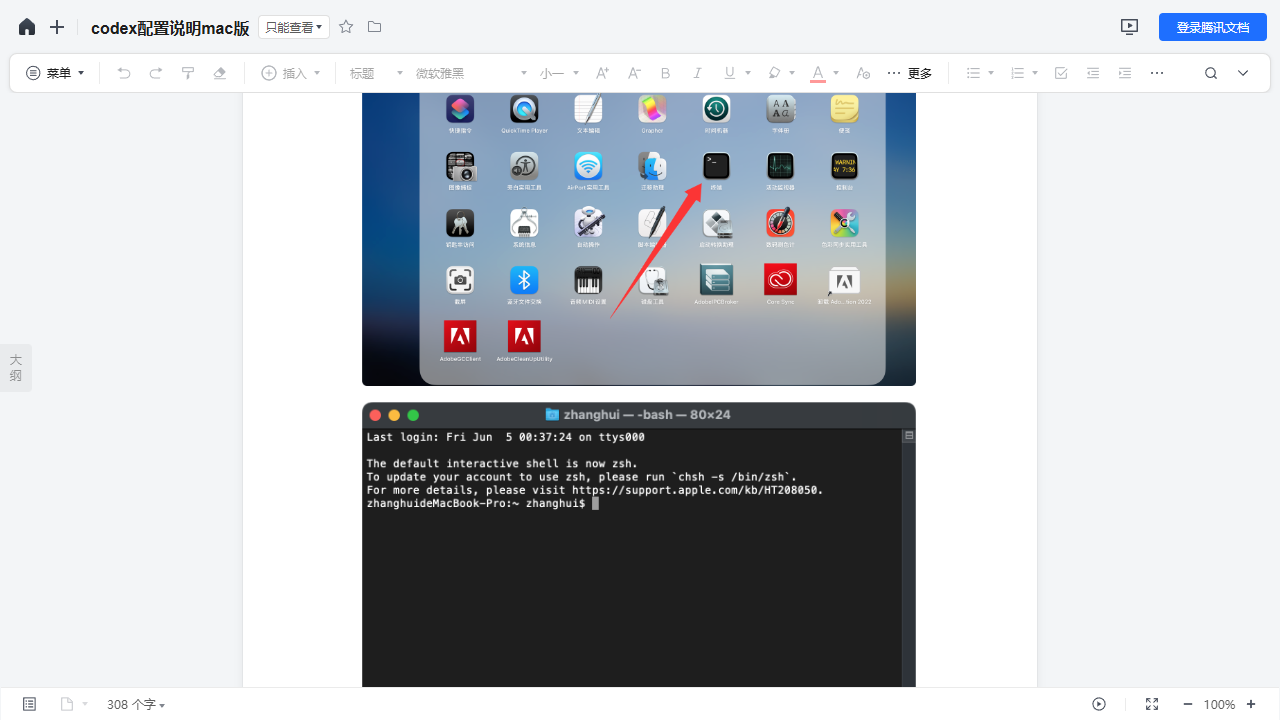
OPENAI_API_KEY;如果有多余符号、引号或旧内容,也要一并清掉。
{
  "OPENAI_API_KEY": "这里替换成你的API密钥"
}
auth.json,先打开终端。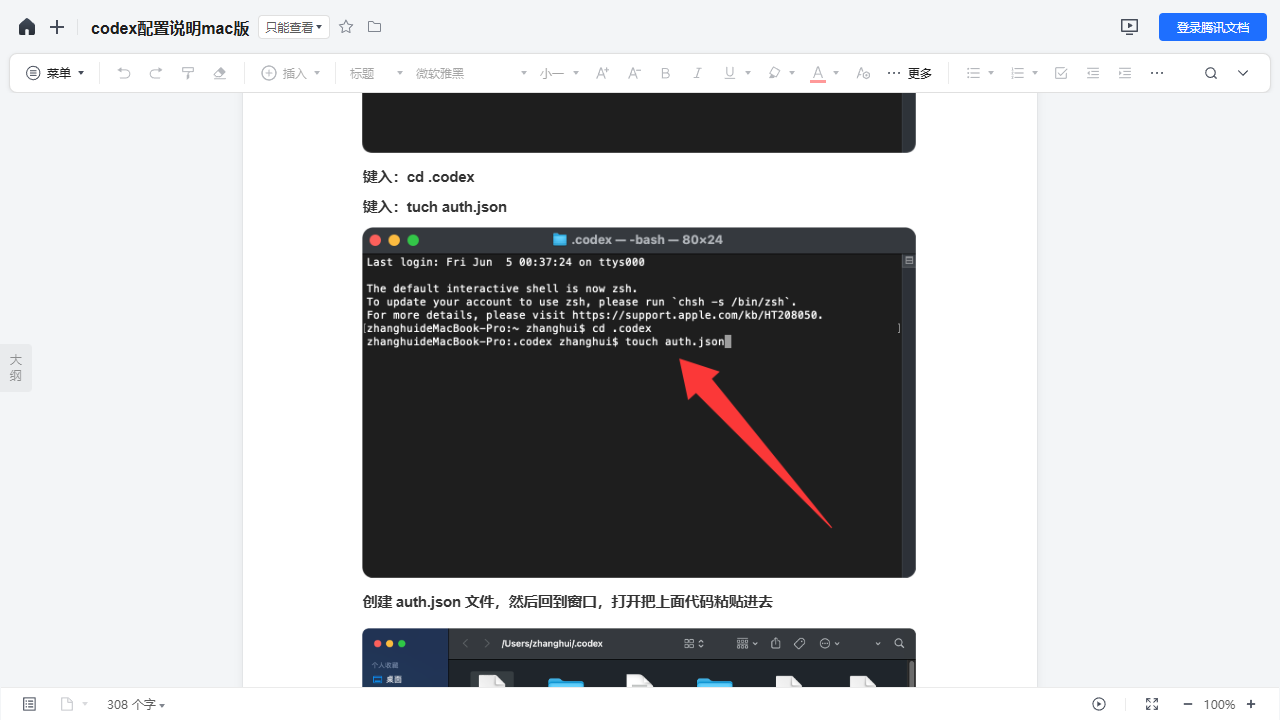
cd ~/.codex 和 touch auth.json,先把文件创建出来。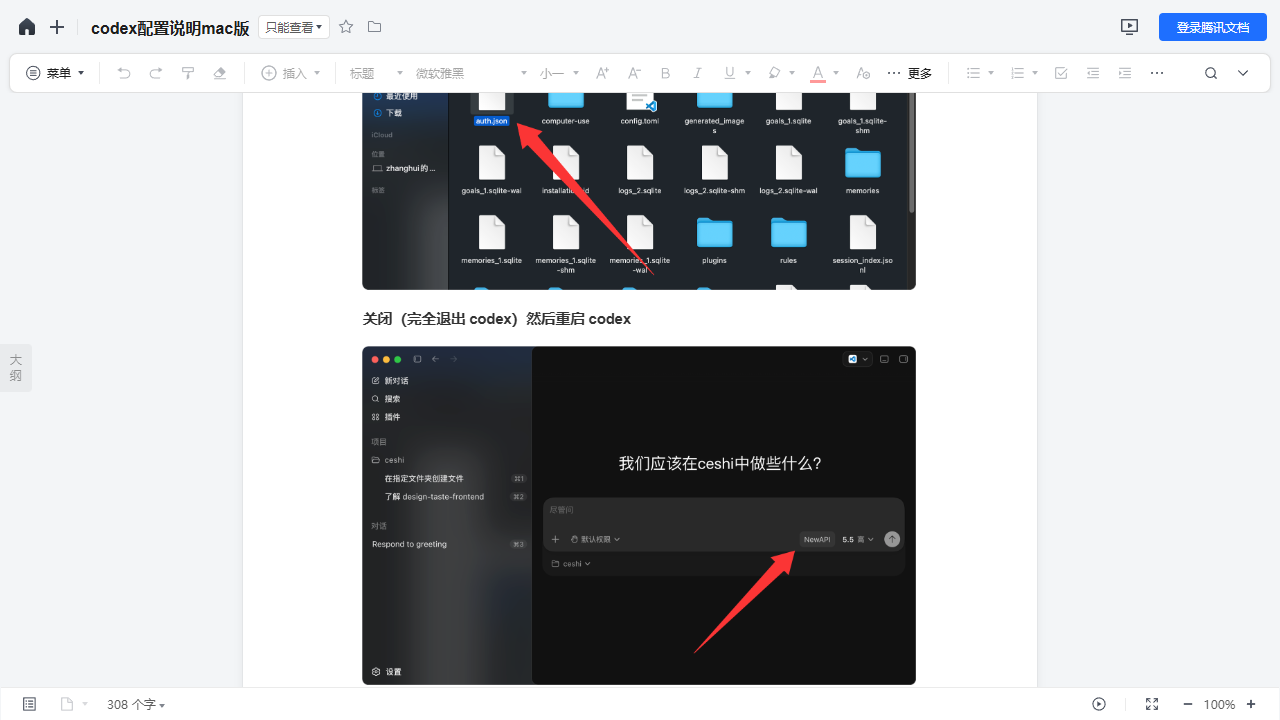
~/.codex 目录后,就能看到新建好的 auth.json 文件。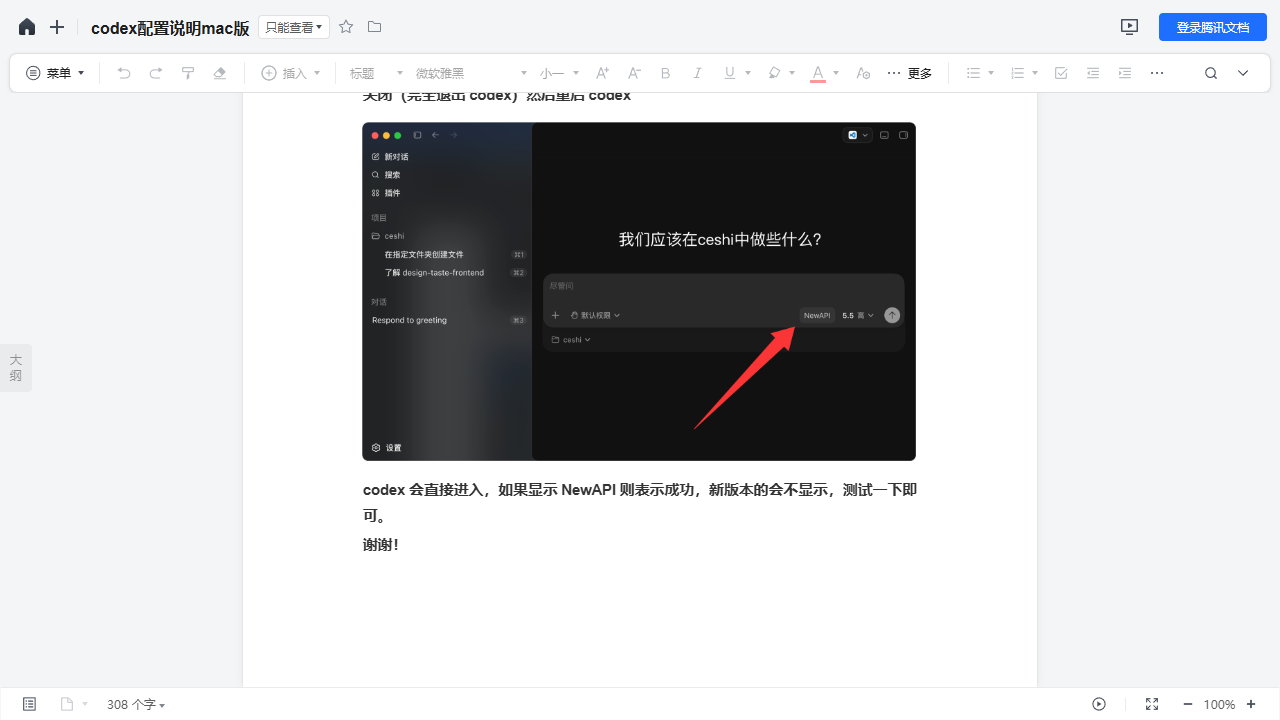
NewAPI 或能正常进入使用,就表示成功。Mac 配置目录通常是 ~/.codex。请使用 VS Code 等编码软件打开配置文件;如果没有,可以用“文本编辑”打开。切记不要使用 WPS 打开。
如果 ~/.codex 目录里没有 auth.json,可以先打开终端,执行 cd ~/.codex 和 touch auth.json 创建文件,再回到目录里打开它并粘贴上面的 JSON。
完成后确认 config.toml 里存在 [model_providers.newapi] 和 name = "NewAPI",并确认 auth.json 里的 Key 已正确写入。然后完全退出 Codex,再重新打开;如果界面能正常进入,或者看到 NewAPI / 模型列表已生效,就说明配置成功。前面的令牌列表里如果没有看到 default 和 1x 标志,也建议先回去检查令牌分组和倍率设置。